Nastavujete v přehledu faktur pořád stejný filtr – nezaplacené faktury jednoho zákazníka, doklady v eurech, konkrétní středisko? Uložte si ho pod vlastním názvem. Objeví se jako záložka vedle rychlých filtrů a příště ho zapnete jedním kliknutím. iÚčto si navíc pamatuje, jaký filtr jste v přehledu použili naposledy, a při návratu ho rovnou nastaví.
Než začnete
- Kde to najdete. V každém přehledu, který má filtr – Faktury vydané i přijaté, platby, bankovní importy, došlé doklady, adresář a další. Vpravo v řadě rychlých filtrů je záložka Uložené filtry.
- Komu filtry patří. Jsou jen vaše a platí v té firmě, ve které jste je uložili. Kolegové je nevidí a v jiné firmě máte jinou sadu.
- Co se uloží. Hodnoty všech polí filtru přesně tak, jak jste je nastavili – včetně dat. Uložený filtr „Srpen 2026“ bude vždycky ukazovat srpen 2026.
- Limit. Nejvýše 30 uložených filtrů na jeden přehled.

Řada filtrů nad přehledem Faktury vydané. Vlevo tlačítko Filtrovat, vpravo záložka Vše, rychlé filtry přehledu a nakonec Uložené filtry.
1 Nastavte filtr jako obvykle
Klikněte na Filtrovat, vyplňte, co potřebujete, a filtr odešlete. Pole, která v základu nevidíte, přidáte v části Dále upřesnit kliknutím na + u názvu pole. Uložit jde jakákoli kombinace polí, i rychlý filtr z řady nad tabulkou.
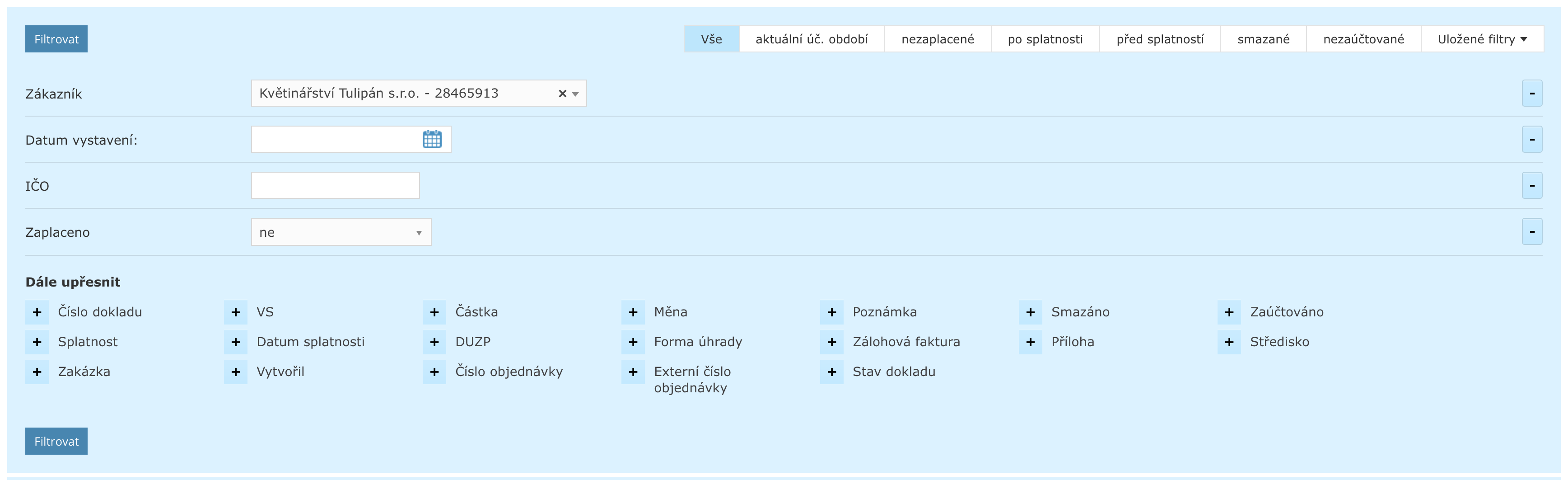
Příklad: zákazník Květinářství Tulipán s.r.o. a pole Zaplaceno přidané z Dále upřesnit s hodnotou ne.
Po odeslání vidíte nastavené hodnoty jako štítky pod řadou filtrů. Přesně tohle se za chvíli uloží.
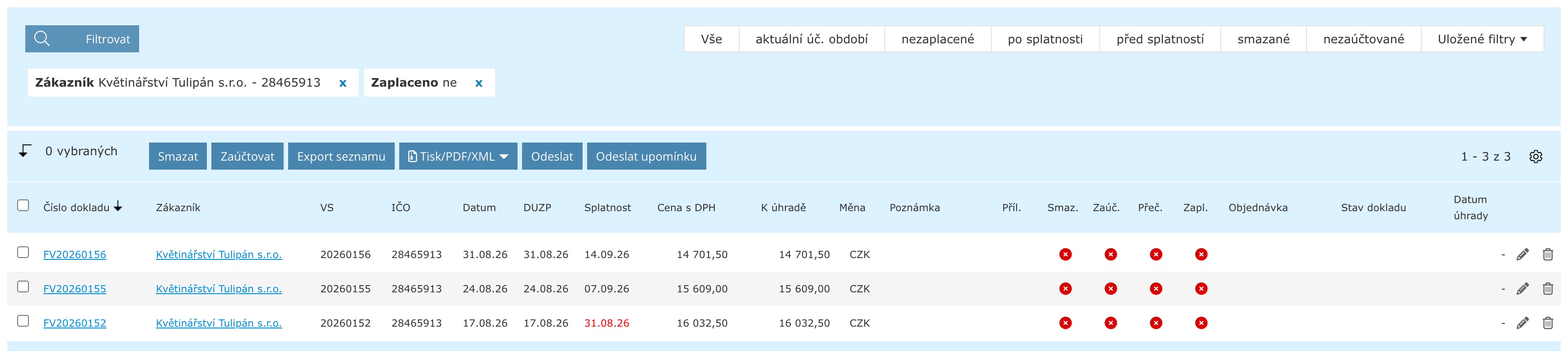
Odfiltrovaný přehled se štítky Zákazník a Zaplaceno: ne. Zbyly tři nezaplacené faktury.
2 Uložte ho pod vlastním názvem
Rozbalte záložku Uložené filtry vpravo v řadě filtrů. V panelu Uložit nastavený filtr napište název – třeba „Tulipán - nezaplacené“ – a klikněte na Uložit (nebo stiskněte Enter).

Panel s polem pro název. Pod ním je seznam uložených filtrů, zatím prázdný.
Filtr se hned objeví jako nová záložka v řadě a zároveň v seznamu v panelu. Záložka je zvýrazněná, protože přesně odpovídá tomu, co máte právě nastavené. Panel zůstane otevřený, dokud nekliknete mimo něj.

Hotovo. Nová záložka Tulipán - nezaplacené v řadě filtrů a tentýž filtr v seznamu panelu s ikonami pro přejmenování a smazání.
Bez nastaveného filtru není co uložit: tlačítko Uložit je šedé a panel vás vyzve, ať si filtr nejdřív nastavíte.
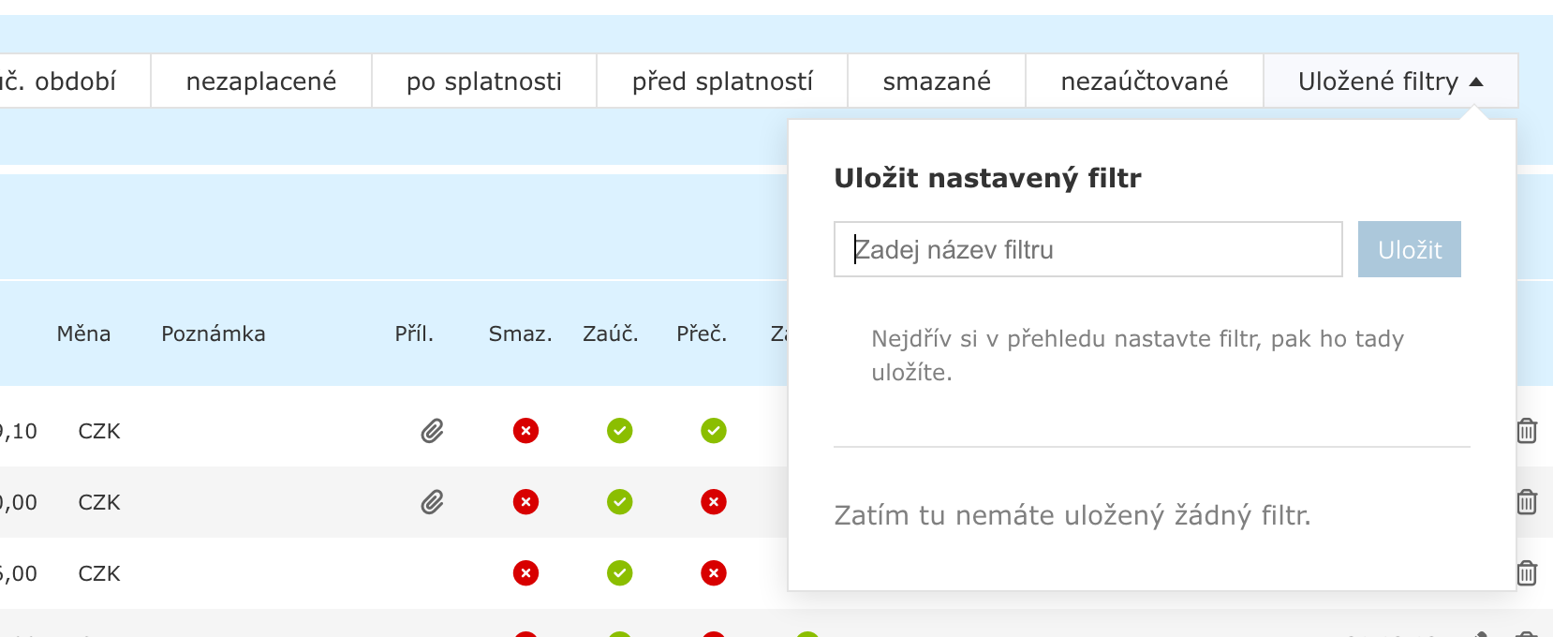
Panel na přehledu bez filtru a bez uložených filtrů.
Uložení pod názvem, který už máte, přepíše hodnoty existujícího filtru. Tak filtr upravíte: nastavte ho znovu a uložte pod stejným jménem. Na velikosti písmen nezáleží.
3 Přepínejte jedním kliknutím
Uložené filtry stojí v řadě za rychlými filtry přehledu a chovají se stejně: kliknutí filtr nastaví a odešle, aktivní záložka je podbarvená. Druhé kliknutí na aktivní záložku filtr zruší – stejně jako záložka Vše, která vyčistí celý filtr.
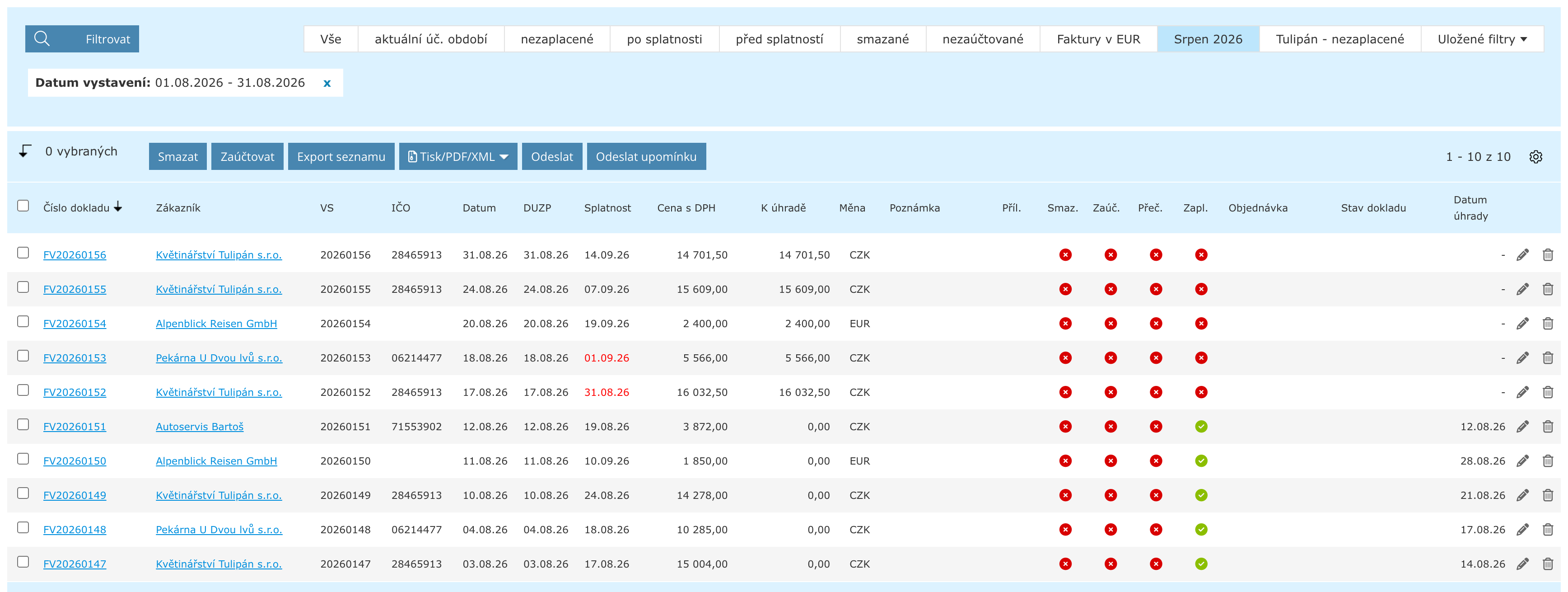
Tři uložené filtry v řadě. Aktivní je Srpen 2026, štítek pod řadou ukazuje, co filtr nastavil.
Co která záložka dělá
| Záložka | Co udělá |
|---|---|
| Vše | Zruší všechny hodnoty filtru. Je zvýrazněná vždy, když je přehled bez filtru. |
| nezaplacené a další | Rychlé filtry, které má přehled od výrobce. Nejde je smazat ani přejmenovat. |
| Tulipán - nezaplacené | Váš uložený filtr. Nastaví přesně uložené hodnoty; cokoli jste měli nastavené předtím, se nejdřív vyčistí. |
| Uložené filtry ▾ | Otevře panel s ukládáním a správou filtrů. Když se záložky do řady nevejdou, jmenuje se + N více. |
Záložka svítí jen tehdy, když nastavený filtr přesně odpovídá uloženému. Jakmile po kliknutí cokoli přidáte nebo změníte, zvýraznění zmizí – přehled už ukazuje něco jiného než uložený filtr.
Přehled si pamatuje poslední filtr
Filtr, se kterým z přehledu odejdete, se při dalším otevření nastaví sám – i po odhlášení nebo na jiném počítači. Platí to pro každý přehled zvlášť a nezáleží na tom, jestli šlo o uložený filtr, rychlý filtr nebo ručně vyplněný formulář. Když chcete začít bez filtru, klikněte na Vše; tím se zapamatuje prázdný filtr.
4 Přejmenování a smazání
Obojí je v panelu Uložené filtry, u každého filtru v seznamu. Záložky v řadě slouží jen k přepínání.
- Přejmenovat (ikona tužky): název se změní na políčko přímo v seznamu. Napište nový a potvrďte klávesou Enter nebo kliknutím jinam; Esc změnu zahodí.
- Smazat (ikona koše): aplikace se zeptá a po potvrzení filtr odstraní z řady i ze seznamu. Na nastavení přehledu to nemá vliv – když byl filtr zrovna aktivní, hodnoty ve formuláři zůstanou.
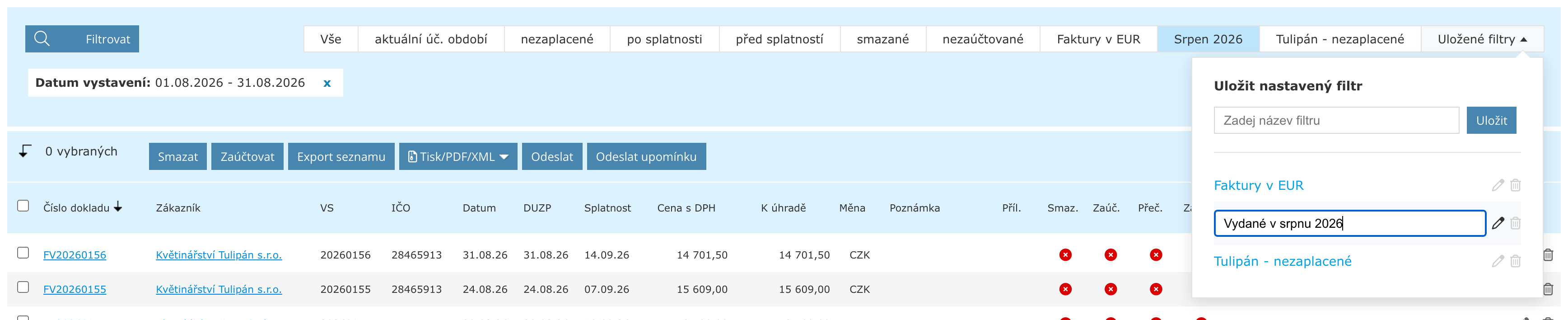
Přejmenování na místě: místo názvu Srpen 2026 je políčko s novým názvem.
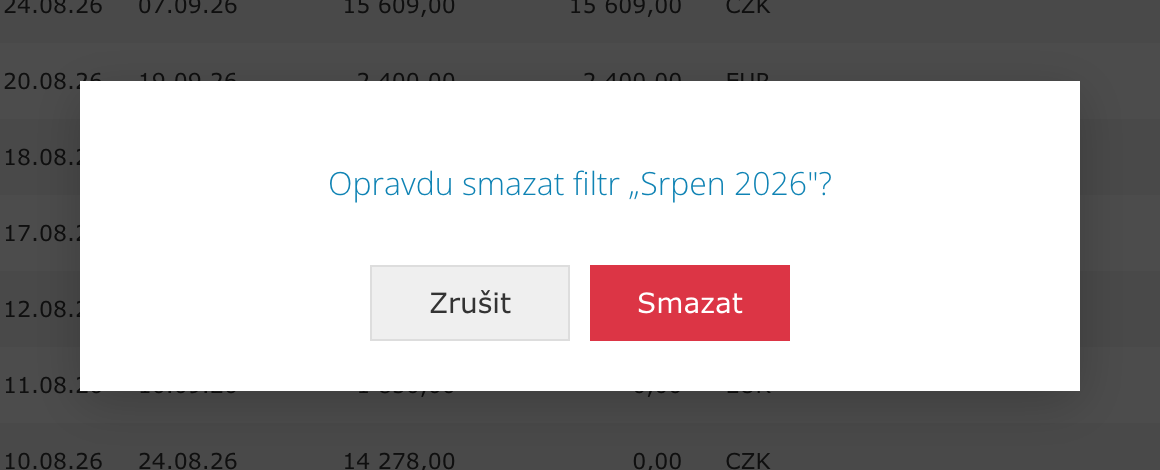
Potvrzení před smazáním.
5 Když se záložky nevejdou
Řada filtrů je vždy jen jeden řádek. Na užší obrazovce nebo s větším počtem uložených filtrů se záložky, které se nevejdou, schovají a poslední záložka se přejmenuje na + N více. Nic se neztrácí: schované rychlé filtry najdete v panelu nad seznamem uložených filtrů a uložené filtry jsou tam vždycky.

Na užším okně se do řady vešlo šest záložek, zbytek je pod + 4 více.
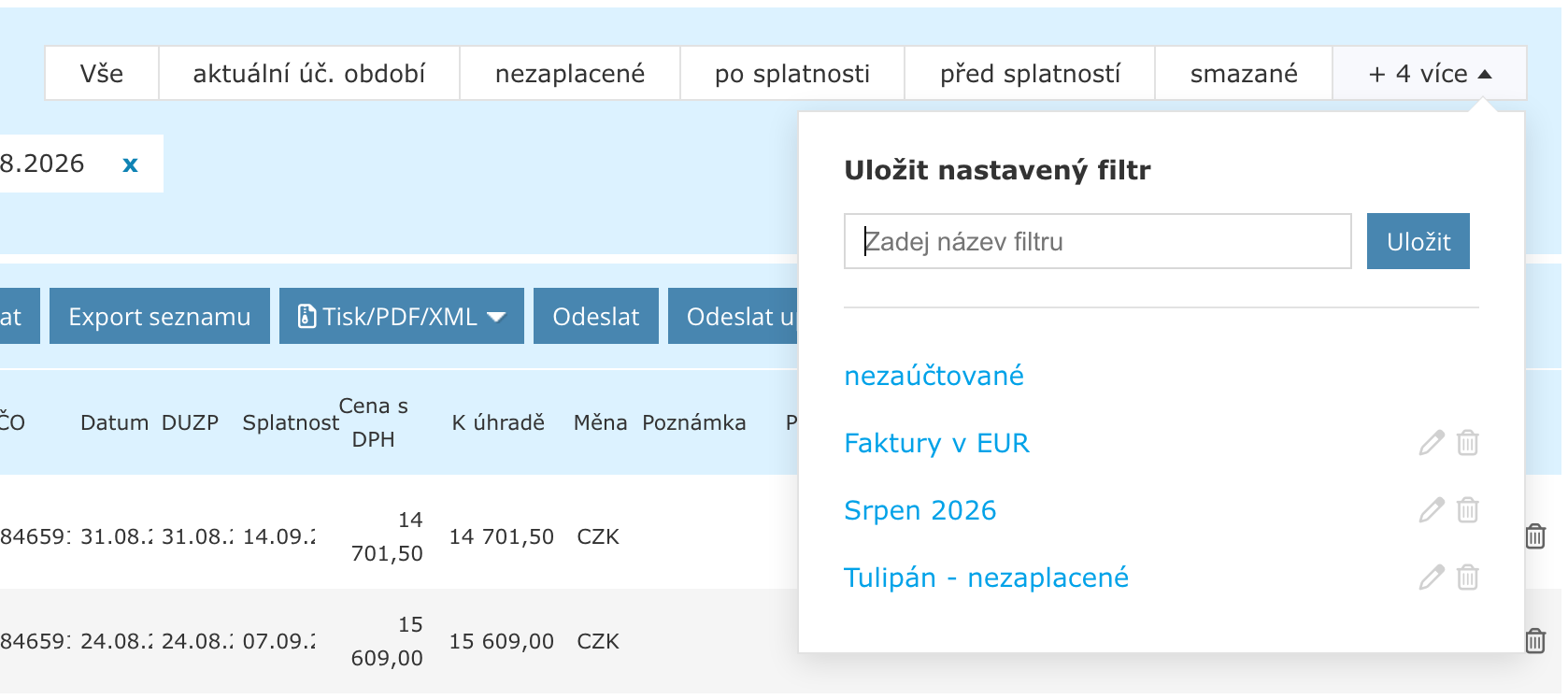
Po rozbalení: schovaný rychlý filtr nezaúčtované nad seznamem a pod ním všechny uložené filtry.
Časté dotazy
Uvidí moje uložené filtry i kolegové?
Ne. Filtry jsou vázané na vás a na firmu, ve které jste je uložili. Každý uživatel má svou sadu a když pracujete ve více firmách, máte v každé jiné filtry.
Uložil jsem si filtr na tento měsíc a příští měsíc ukazuje staré datum. Proč?
Do filtru se ukládá konkrétní rozsah dat, ne „tento měsíc“. Filtr uložený v srpnu bude ukazovat srpen i v září. Až budete potřebovat nový měsíc, nastavte datum znovu a uložte filtr pod stejným názvem – hodnoty se přepíšou. Na aktuální účetní období slouží rychlý filtr aktuální úč. období, ten se posouvá sám.
Jak uložený filtr upravím?
Nastavte filtr tak, jak ho chcete mít, a v panelu ho uložte pod stejným názvem. Aplikace přepíše hodnoty původního filtru, nový záznam nevznikne. Přejmenovat ho můžete ikonou tužky v panelu.
Přehled se otevřel s filtrem, který jsem teď nezadal.
Je to filtr, se kterým jste z přehledu naposledy odešli – iÚčto si ho pamatuje pro každý přehled zvlášť. Klikněte na Vše a přehled si příště otevřete bez filtru.
Klikl jsem na uloženou záložku, ale nesvítí.
Záložka je zvýrazněná jen při přesné shodě nastaveného filtru s uloženým. Pokud jste po kliknutí něco doplnili nebo změnili, přehled už ukazuje jiný výběr. Podívejte se na štítky pod řadou filtrů – tam je vidět, co je nastavené.
Kolik filtrů si můžu uložit?
Třicet na každý přehled. Při pokusu o třicátý první vás aplikace upozorní; nějaký starý filtr smažte, nebo ho přepište uložením pod stejným názvem.
Dá se nastavit výchozí filtr přehledu?
Zvláštní nastavení na to není, ale díky zapamatování posledního použitého filtru ho nepotřebujete: přehled se vždycky otevře tak, jak jste ho opustili. Když chcete začínat pokaždé stejně, prostě z přehledu odcházejte se zapnutým uloženým filtrem.
Nedaří se vám něco? Napište nám na info@iucto.cz.
Byl tento článek užitečný?
To je skvělé!
Děkujeme Vám za zpětnou vazbu
Je nám líto, že jsme vám nepomohli
Děkujeme Vám za zpětnou vazbu
Zpětná vazba odeslána
Oceňujeme vaši snahu a pokusíme se článek opravit