Jak přidat účetní období
Než začnete zapisovat doklady nového roku, přidejte v nastavení jeho účetní období. Formulář navrhne název i data navazující na vaše poslední období, takže je většinou stačí zkontrolovat a uložit. Nové období dostane vlastní číselné řady dokladů a rovnou se vám nastaví jako aktuální.
Než začnete
- Kde to najdete. Nastavení → Účetnictví → Účetní období. Stejný odkaz Přidat účetní období je i na konci nabídky tlačítka Období v horní liště.
- Na co se to hodí. Doklady zapisujete do svého aktuálního (vybraného) období a datum dokladu do něj musí patřit. Účetní období mají všechny firmy, i ty, které nevedou účetnictví.
- Oprávnění. Období přidá uživatel, který má ve Správě uživatelů u položky Účetní období úroveň editace (Jak spravovat uživatele firmy).
1 Otevřete formulář nového období
Otevřete Nastavení → Účetnictví → Účetní období. Seznam ukazuje všechna období firmy se sloupci Datum od a Datum do. U období, se kterým právě pracujete, je text Nastaveno jako aktuální. Klikněte na Přidat účetní období.
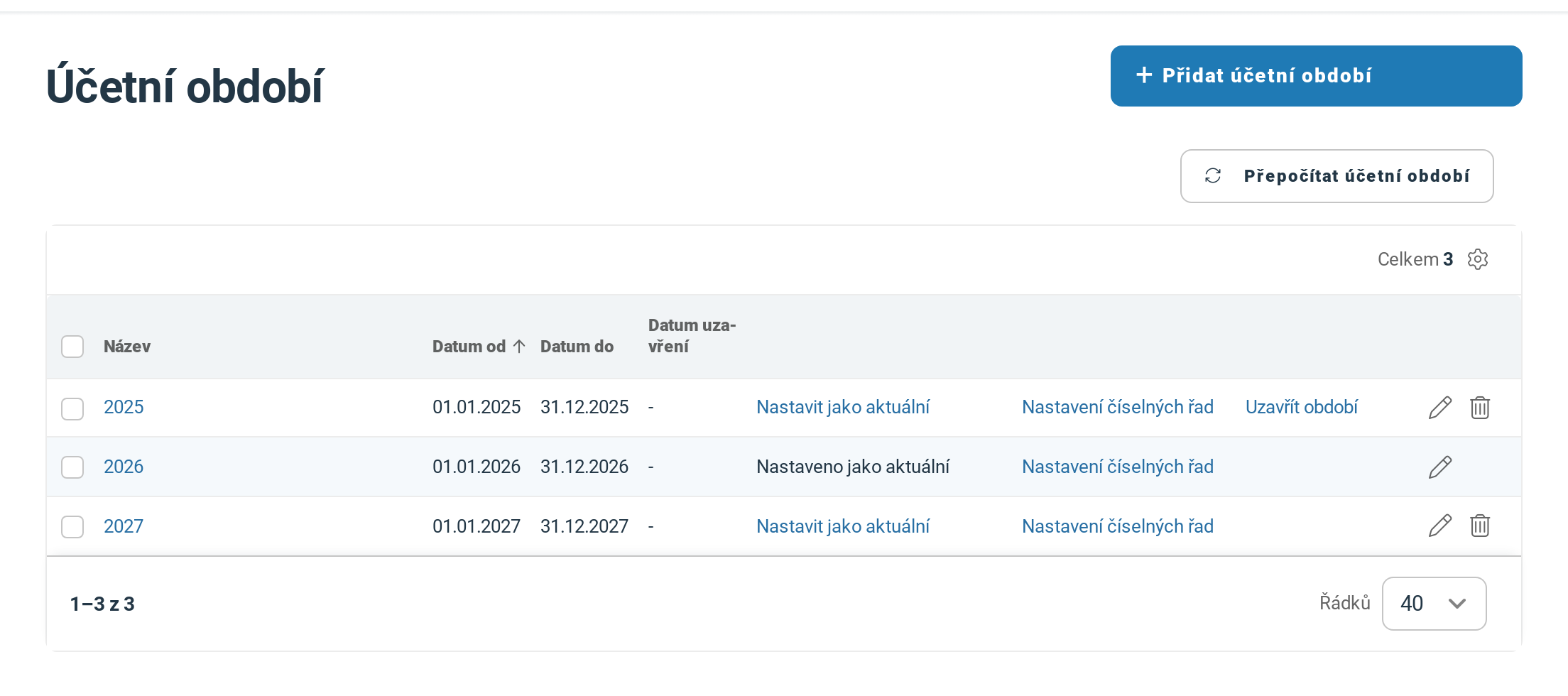
Firma má období až do roku 2027. Nové přidáte tlačítkem Přidat účetní období.
2 Zkontrolujte název a data
Formulář Přidání účetního období je předvyplněný. Začátek nového období je den po konci vašeho posledního období, konec den před stejným dnem o rok později. Hodnoty zkontrolujte a případně upravte.
| Pole | K čemu je |
|---|---|
| Název | Jméno období v seznamu a v tlačítku Období. Předvyplněný je rok začátku období. Je povinný. |
| Datum počátku / konce | První a poslední den období. Napište je, nebo je vyberte v kalendáři. Začátek má navazovat na den po konci předchozího období. |
| Datum uzavření | Nevyplňuje se. Doplní ho iÚčto, až období uzavřete. |
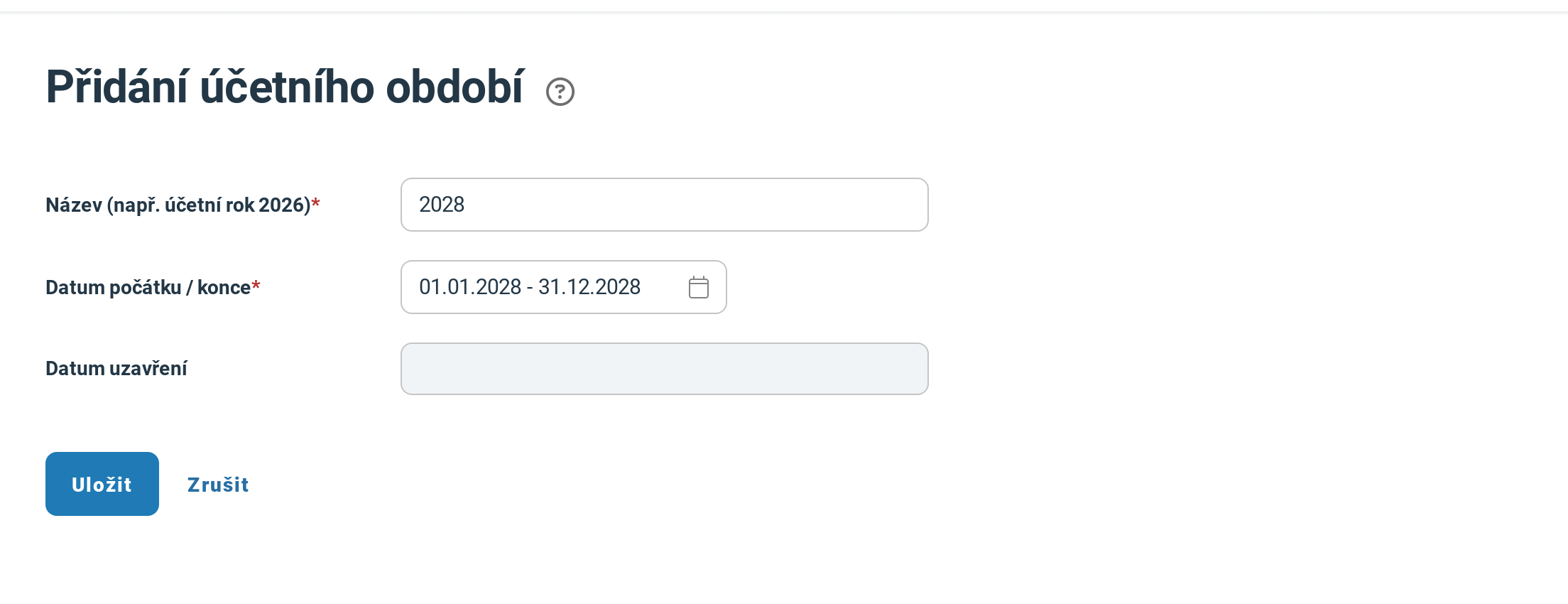
Poslední období firmy končí 31. 12. 2027, proto formulář navrhne celý rok 2028.
Účtujete v hospodářském roce, například od 1. 7. do 30. 6.? Zadejte jeho data. Jaký začátek a jakou délku období můžete zvolit, stanoví zákon o účetnictví. Nejste-li si jistí, poraďte se s účetní.
3 Uložte období
Klikněte na Uložit. iÚčto ukáže hlášku Účetní období bylo vytvořeno a nastaveno jako aktuální. a vrátí vás do seznamu, kde má nové období text Nastaveno jako aktuální.
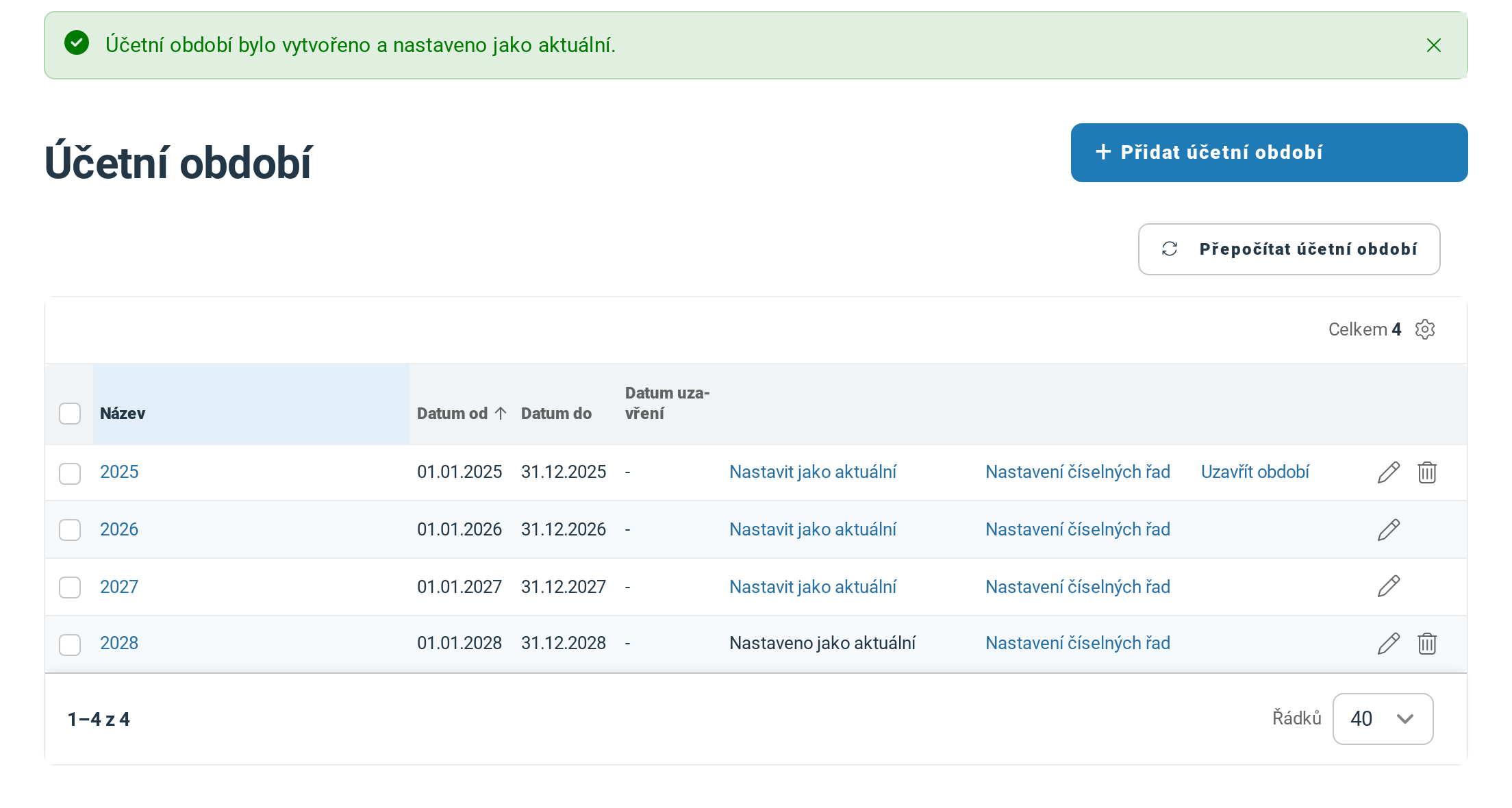
Období 2028 je uložené a aktuální. Ke staršímu roku se vrátíte odkazem Nastavit jako aktuální.
Aktuální období je nastavení každého uživatele zvlášť. Ostatním uživatelům firmy se nezmění, nové období si vyberou tlačítkem Období v horní liště. Tak se kdykoli přepnete i vy, třeba když ještě dokončujete starý rok.
4 Zkontrolujte číselné řady
Nové období má vlastní číselné řady všech druhů dokladů. Čísla mají v sobě rok období a začínají od 1. U období, které začne a skončí v různých letech, je v čísle rok dne, kdy jste období přidali. Chcete jinou podobu čísel? V seznamu klikněte u období na Nastavení číselných řad, popisuje to nápověda Jak nastavit číselné řady dokladů.
5 Uzavřete předchozí období
Nové období je připravené a doklady do něj můžete zapisovat hned. Starý rok uzavřete, až v něm máte všechno zaúčtované, odkazem Uzavřít období v seznamu. Odkaz má jen nejstarší otevřené období. Postup popisuje nápověda Jak uzavřít účetní období.
Počáteční stavy účtů se zadávají jen pro první období (Jak zadat počáteční stavy účtů), v dalších obdobích s nimi i se zápisy v deníku iÚčto počítá samo. Ve firmě, která vede účetnictví, zapíše uzávěrka předchozího období k prvnímu dni nového období počáteční zápisy. Pokud už je předchozí období uzavřené, když nové přidáte, zapíšou se hned po uložení. V daňové evidenci uzávěrka nic nepřevádí.
Když se něco nepovede
| Hláška | Co znamená a co s tím |
|---|---|
| Začátek nebo konec účetního období se překrývá s jiným účetním obdobím. | Zadané datum padá do období, které už existuje. V seznamu zjistěte, kdy končí poslední období, a začátek nového dejte na den po něm. |
| Zadejte datum pozdější než datum začátku. | Konec období je stejný den jako začátek, nebo dřív. Opravte data v poli Datum počátku / konce. |
| Účetní období bylo vytvořeno, ale nepodařilo se ho nastavit jako aktuální. | Období je uložené, jen se na něj iÚčto nepřepnulo. Klikněte u něj v seznamu na Nastavit jako aktuální. |
| Blíží se konec aktuálního účetního období, doporučujeme založit nové. | Vaše aktuální období skončí do měsíce a další ještě nemáte. Odkaz Vytvořit nové účetní období v hlášce otevře formulář z kroku 2. |
| Aktuální účetní období skončilo. Bez platného účetního období se neprovedou ani nezaúčtují synchronizace se Shoptetem a bankou ani opakovaná fakturace. | Období, se kterým pracujete, už skončilo a novější není. Přidejte nové odkazem Vytvořit nové účetní období v hlášce. |
Časté dotazy
Musím před přidáním nového období uzavřít to staré?
Nemusíte. Nové období přidáte kdykoli, staré uzavřete později (krok 5).
Jde období po uložení upravit?
Ano, ikonou tužky Upravit v seznamu. Data období ale nezměníte, kdyby tím některé doklady zůstaly mimo něj; iÚčto pak ukáže Data účetního období nelze změnit, protože by některé doklady zůstaly mimo účetní období.
Jak smažu omylem přidané období?
Ikonou koše Smazat v seznamu a potvrzením. Koš má jen nejstarší a nejnovější období firmy. Chybí, když jsou v období faktury, zálohové faktury nebo platby. Smazané období nejde vrátit, jen přidat znovu.
Nedaří se vám něco? Napište nám na info@iucto.cz.
Byl tento článek užitečný?
To je skvělé!
Děkujeme Vám za zpětnou vazbu
Je nám líto, že jsme vám nepomohli
Děkujeme Vám za zpětnou vazbu
Zpětná vazba odeslána
Oceňujeme vaši snahu a pokusíme se článek opravit