Jak zaúčtovat interní doklad
Účetní případ, ke kterému nemáte fakturu ani platbu, třeba opravu chybného zaúčtování nebo přeúčtování mezi účty, zapíšete interním dokladem. Účty Má dáti a Dal zadáte přímo u každé položky. Uložením se doklad hned zapíše do účetního deníku, nic dalšího už nezaúčtováváte.
Než začnete
- Kde to najdete. Účetnictví → Interní doklady. Seznam se jmenuje Přímé zaúčtování, formulář nového dokladu Přidání přímého zaúčtování.
- Oprávnění. Doklad přidá, upraví a smaže uživatel s úrovní editace u oprávnění Přímé zaúčtování; s úrovní prohlížení doklady otevře, ale nepřidá, neupraví ani nesmaže.
- Limity. Interní doklady jsou ve firmách s účetnictvím i s daňovou evidencí; firma bez účetnictví i bez daňové evidence je nemá. Datum dokladu musí ležet ve vybraném účetním období, které není uzavřené, a ne v uzavřeném období DPH.
1 Otevřete nový doklad a vyplňte hlavičku
V Účetnictví → Interní doklady klikněte na Přidat přímé zaúčtování. Tlačítkem Období nahoře si předtím ověřte, že je vybrané účetní období dokladu. Na stránce Přidání přímého zaúčtování vyplňte:
| Pole | K čemu je |
|---|---|
| Číslo dokladu | Nechte prázdné, číslo doplní číselná řada interních dokladů. Při úpravě už číslo změnit nejde. |
| Datum | Den účetního případu, pod kterým se doklad zapíše do deníku. Předvyplněné je dnešní datum, zkontrolujte ho. |
| Měna dokladu | Předvyplněná je CZK. Další měny nabídne jen firma s rozšířením Účtování v cizích měnách. |
| Poznámka | Popis celého dokladu na náhledu i v seznamu. |
| Interní popis | Poznámka jen pro vás, na náhled ani do PDF se nedostane. |
Spolky, neziskové organizace a SVJ mají navíc pole Činnost: volba Podle účtů dokladu převezme činnost z účtů osnovy. S rozšířením Evidence středisek a zakázek má každá položka i pole Středisko a Zakázka.
2 Zadejte položky s účty MD a DAL
Každá položka je jeden řádek v deníku: částka, která jde na Účet MD (strana Má dáti) a zároveň na Účet DAL (strana Dal).
- Popis, Částka, Účet MD a Účet DAL jsou povinné. Účty vyberete z účtové osnovy firmy, v daňové evidenci z jejích položek.
- Zákazník nebo Dodavatel vyberte, když zápis patří ke konkrétnímu obchodnímu partnerovi. V deníku je pak ve sloupci Kontakt.
- Párovací znak se do deníku přenese jako variabilní symbol položky.
Další položku přidáte odkazem Přidat položku, odeberete ji odkazem Smazat položku. Pole Celkem sčítá částky položek průběžně.
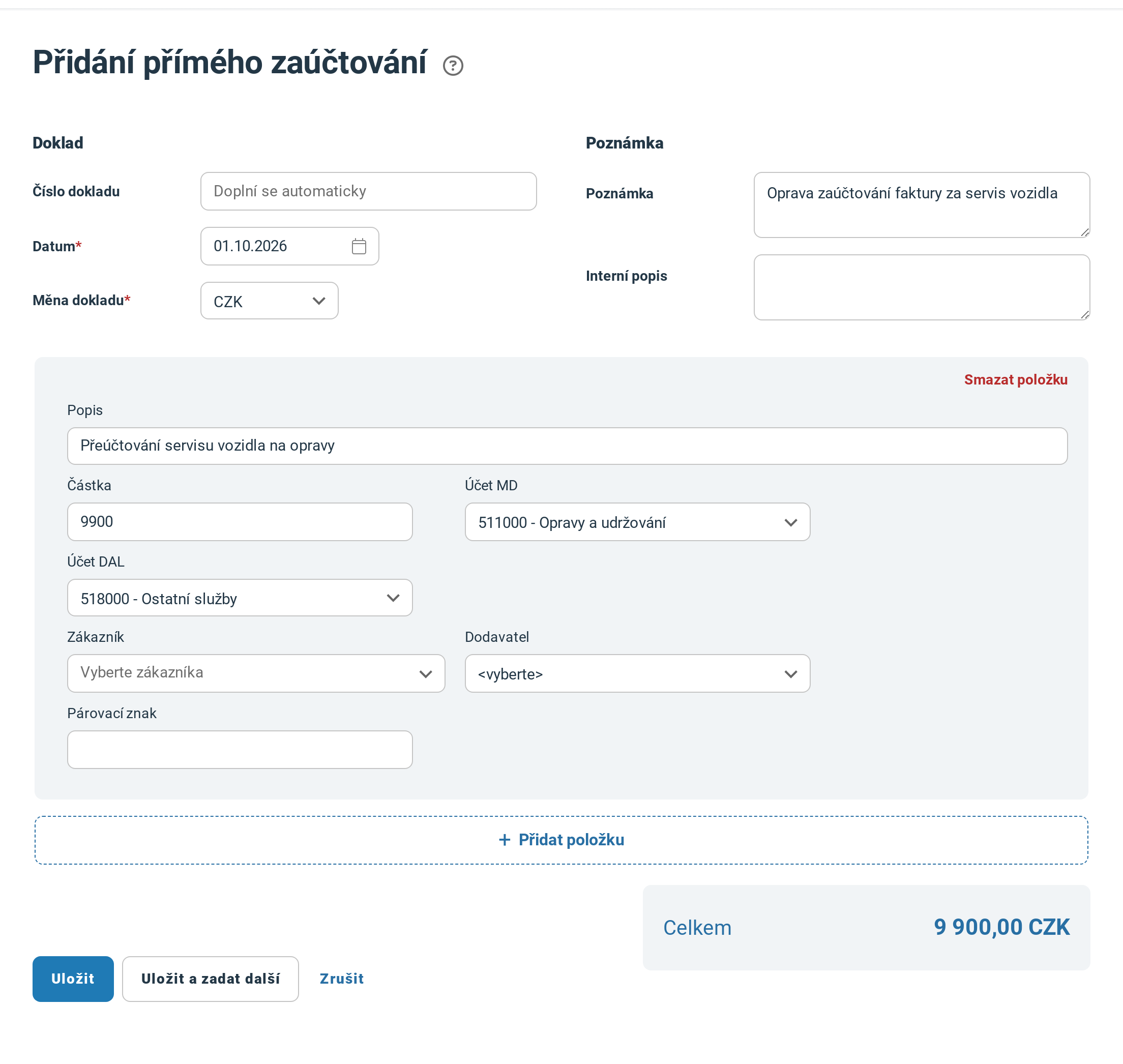
Servis vozidla skončil omylem na účtu 518000. Položka ho přesune na 511000: Účet MD zvýší náklad na opravy, Účet DAL sníží ostatní služby.
3 Uložte doklad
Klikněte na Uložit. Otevře se detail dokladu s hláškou Interní doklad byl vytvořen., číslem z číselné řady a stavem Zaúčtováno. Uložit a zadat další po uložení otevře prázdný formulář.
Na detailu doklad vytisknete nebo stáhnete tlačítkem Tisk/PDF. Do sekce Přílohy pod náhledem přetáhnete podklad k dokladu.
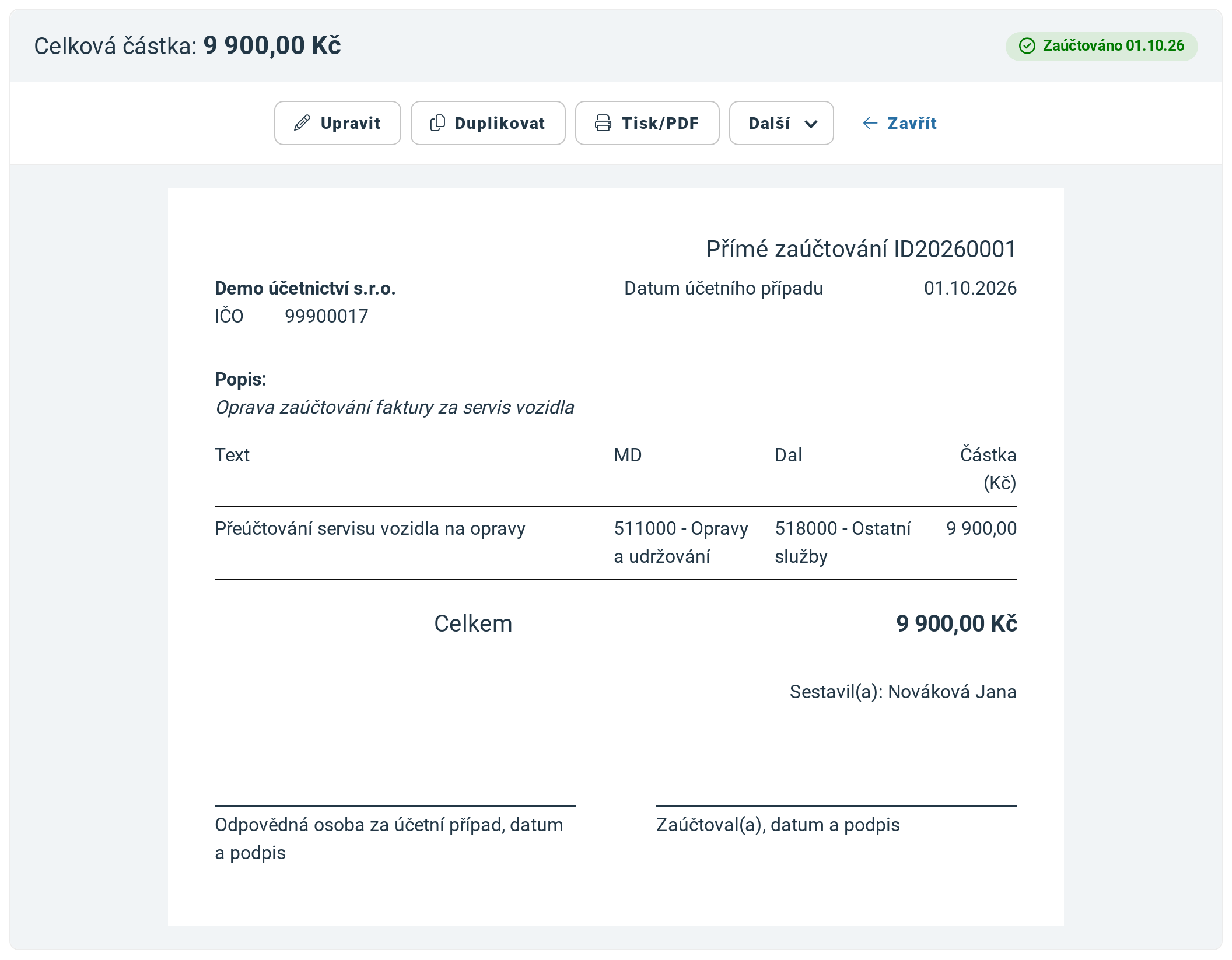
Náhled vypadá stejně jako PDF dokladu.
4 Zkontrolujte zápis v účetním deníku
Klikněte na stav Zaúčtováno vpravo nahoře na detailu. Otevře se Účetnictví → Účetní deník vyfiltrovaný na tento doklad. Každá položka je v něm jeden řádek s účty MD a DAL a částkou.

Popis položky je ve sloupci Text. Kontakt je prázdný, protože položka nemá zákazníka ani dodavatele.
Stejně zaúčtujete i mzdy podle rekapitulace, postup s účty popisuje článek Jak zaúčtovat mzdy.
5 Opravte, zkopírujte nebo smažte doklad
Doklad otevřete ze seznamu Přímé zaúčtování a na detailu zvolte:
- Upravit: po uložení (hláška Interní doklad byl uložen.) iÚčto zápisy v deníku přepíše podle nových údajů. Datum jde změnit jen v rámci účetního období, ve kterém doklad vznikl.
- Duplikovat: otevře nový doklad s poznámkou a položkami původního, s dnešním datem a bez čísla. Uloží se, až kliknete na Uložit.
- Další → Smazat: smazání potvrdíte v dialogu.
Smazáním zmizí zápisy dokladu z účetního deníku. Poslední doklad účetního období se smaže úplně a jeho číslo dostane další nový doklad. Ostatní zůstanou v seznamu označené ve sloupci Smaz. a tlačítkem Obnovit na detailu je vrátíte i se zápisy. Upravit, smazat i obnovit jde jen doklad ve vybraném neuzavřeném účetním období.
Když se něco nepovede
| Hláška | Co znamená a co s tím |
|---|---|
| Vyplňte u položek všechny povinné údaje. | Některé položce chybí Popis, Částka, Účet MD nebo Účet DAL. Doplňte je, nebo prázdnou položku odeberte odkazem Smazat položku. |
| Doklad patří do jiného nebo uzavřeného účetního období. Přidávat a upravovat lze jen doklady vybraného neuzavřeného účetního období nebo období pro DPH; pro uložení s datem jiného účetního období se nejdřív na toto období přepněte. | Datum neleží ve vybraném účetním období, období je uzavřené, nebo je k tomuto datu uzavřené období DPH. Přepněte se tlačítkem Období, nebo opravte datum. Uzavřené účetní období otevírá odkaz Zrušit uzávěrku (Jak uzavřít účetní období). Uzavřené období DPH popisuje článek Jak upravit doklad v uzavřeném období DPH. |
| Doklad nelze převést do jiného účetního období, než ve kterém vznikl. Smažte ho a vytvořte znovu v novém účetním období. | Při úpravě jste datum posunuli do jiného účetního období. Vraťte datum zpět, nebo doklad smažte a zadejte znovu ve správném účetním období (tlačítko Období). |
| Nejdřív vyberte nebo založte aktuální účetní období. | Není vybrané účetní období. iÚčto vás přesměruje do Nastavení → Účetnictví → Účetní období, kde období vyberete, nebo ho podle článku Jak přidat účetní období založíte. |
Časté dotazy
Jak rozúčtovat jednu částku na víc účtů?
Každá položka má jeden Účet MD a jeden Účet DAL. Složený zápis zadáte jako víc položek v jednom dokladu, třeba se stejným účtem DAL a různými účty MD.
Je nutné stejný zápis každý měsíc zadávat znovu?
Nemusíte. Otevřete minulý doklad a klikněte na Duplikovat: nový doklad převezme poznámku i položky s účty, stačí zkontrolovat datum a částky a uložit. Automatické opakování interních dokladů iÚčto nemá.
Jde interní doklad zadat v cizí měně?
Ano, s rozšířením Účtování v cizích měnách v poli Měna dokladu. Pole Kurz cizí měny interní doklad nemá: kurz ČNB vezme iÚčto podle typu kurzovního lístku firmy k datu v poli Datum. Rozšíření a typ kurzovního lístku popisuje článek Účtování v cizích měnách.
Nedaří se vám něco? Napište nám na info@iucto.cz.
Byl tento článek užitečný?
To je skvělé!
Děkujeme Vám za zpětnou vazbu
Je nám líto, že jsme vám nepomohli
Děkujeme Vám za zpětnou vazbu
Zpětná vazba odeslána
Oceňujeme vaši snahu a pokusíme se článek opravit