Jak propojit iÚčto s iDokladem
Fakturujete v iDokladu a účetnictví vedete v iÚčto? Stačí v iÚčto zadat dva klíče z iDokladu, vybrat, co se má přenášet, a nastavit výchozí zaúčtování. Faktury a kontakty, případně i úhrady, pak iÚčto přebírá samo a pravidelně, bez přepisování.
Než začnete
- Kde to najdete. V Nastavení → Automatizace → iDoklad, na stránce Automatický přenos dokladů z iDokladu.
- Limity. Doklady se přenesou jen do účetního období, které v iÚčto existuje. Než přenos zapnete, založte všechna období, do kterých doklady patří, viz Jak přidat účetní období.
1 Získejte klíče API v iDokladu
iÚčto se k iDokladu připojuje přes jeho rozhraní pro propojení aplikací (API). Přihlaste se do iDokladu, v jeho nastavení otevřete část API a vygenerujte si dva klíče: Client Id a Client Secret. Oba si zkopírujte, v dalším kroku je vložíte do iÚčto.
2 Zadejte klíče a zapněte přenos
V iÚčto otevřete stránku Automatický přenos dokladů z iDokladu a vyplňte horní část formuláře:
| Pole | K čemu je |
|---|---|
| Povolit přenos | Zaškrtnutím přenos zapnete. |
| Datum od | Datum, od kterého se mají doklady z iDokladu přenášet. Má ležet v účetním období, které v iÚčto existuje. Pole není povinné. |
| iDoklad Client Id | Klíč Client Id z iDokladu. Pole je povinné. |
| iDoklad Client Secret | Klíč Client Secret z iDokladu. Pole je povinné. |
Formulář uložíte najednou na konci kroku 4.
3 Vyberte, co se má přenášet
V části Co přenášet jsou tři skupiny. Adresář s volbou Kontakty přenese zákazníky a dodavatele. Prodej přenese vydané Faktury a jejich Úhrady, tedy přijaté platby. Nákup přenese přijaté Faktury a jejich Úhrady, tedy platby dodavatelům.
Předem jsou zaškrtnuté kontakty a faktury v obou skupinách, úhrady ne. Zkontrolujte, že výběr odpovídá tomu, co v iDokladu evidujete.
4 Nastavte výchozí zaúčtování a uložte
V části Účtování vyberte zvlášť pro Faktury vydané a pro Faktury přijaté buď Typ účetní položky (předkontaci), nebo Účet účtové osnovy. Když vyberete jedno, druhé se vymaže. Plátce DPH může navíc vybrat Typ DPH a Účet DPH. Zaškrtnete-li Automaticky zaúčtovat faktury, iÚčto přenesené faktury podle tohoto nastavení zaúčtuje.
Nakonec klikněte na Uložit.
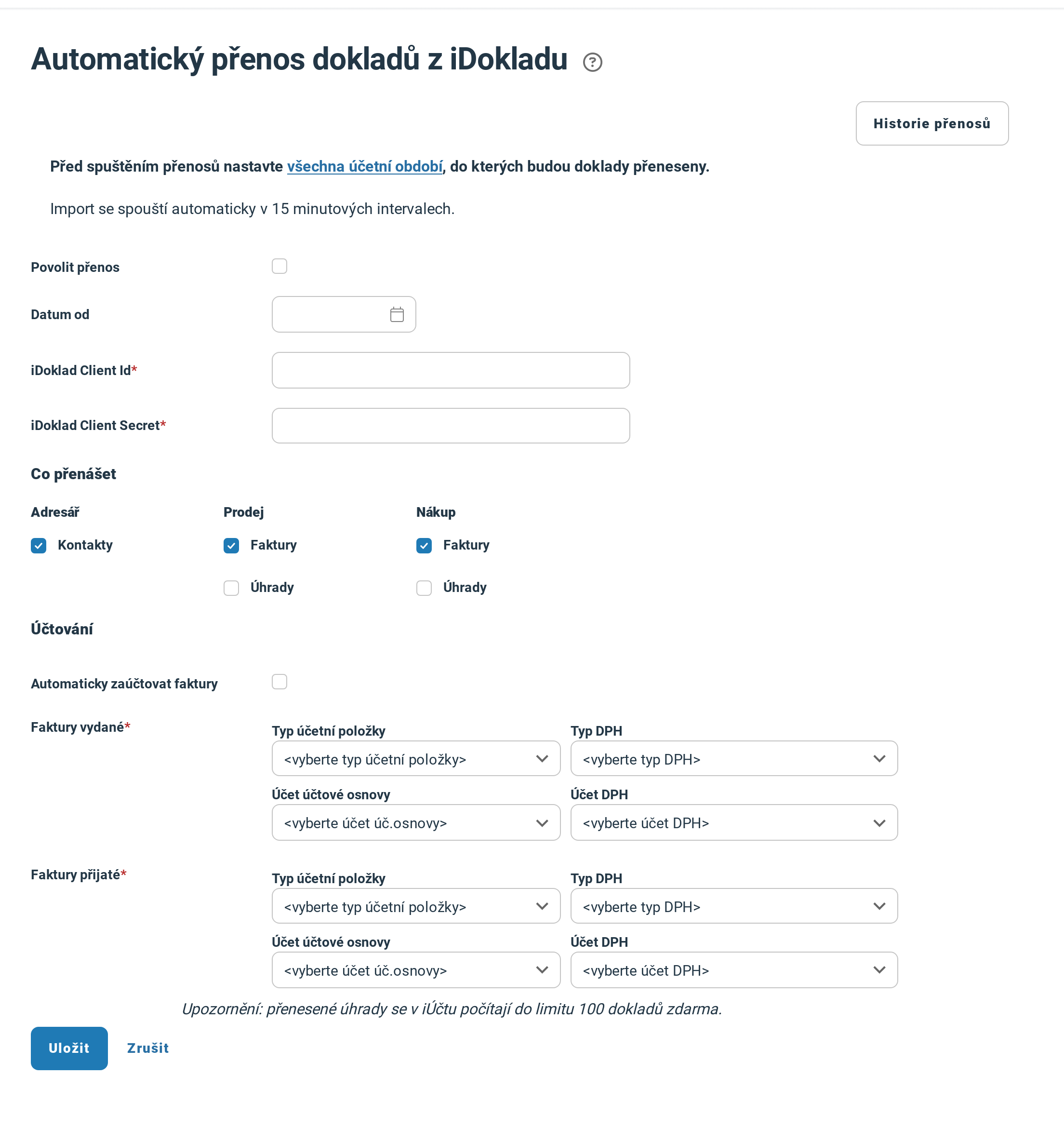
Formulář firmy, která je plátcem DPH, před vyplněním. Neplátce pole Typ DPH a Účet DPH nemá.
5 Zkontrolujte první přenos
Přenos pak běží automaticky a pravidelně, nic dalšího spouštět nemusíte. Po prvním přenosu se nahoře na stránce Automatický přenos dokladů z iDokladu objeví hláška o výsledku, do té doby tam žádná není. Hláška upozorní na selhání posledního přenosu i na záznamy z dřívějších přenosů, které se nepřenesly nebo mají upozornění. Když je vše v pořádku, uvidíte Poslední přenos dokladů proběhl … bez chyb.
Přenesené faktury vydané najdete v menu Doklady vydané, přijaté v Doklady přijaté, úhrady v Platby → Celkový přehled plateb, kontakty v Adresář. Každý přenesený záznam je i v přehledu, který otevře tlačítko Historie přenosů.
Vystavujete-li faktury i přímo v iÚčto, zkontrolujte, že se jejich číselná řada nepřekrývá s řadou v iDokladu, viz Jak nastavit číselné řady dokladů.
Když se něco nepovede
| Hláška | Co znamená a co s tím |
|---|---|
| Vyberte typ účetní položky nebo účet účtové osnovy pro výchozí účtování. | U faktur vydaných nebo přijatých chybí výchozí zaúčtování. Doplňte ho podle kroku 4 a uložte znovu. |
| Doklady z iDokladu se nepodařilo přenést. | Poslední přenos selhal, důvod je uvedený přímo v hlášce. Jsou-li chybné klíče, opravte je podle kroků 1 a 2 a uložte. Další přenos pak proběhne sám. |
| Některé doklady se nepodařilo přenést. Zkontrolujte historii přenosů. | Odkazem Zobrazit otevřete historii přenosů, u každého záznamu je důvod. Nejčastější příčiny a nápravu popisuje Proč se mi nepřenesly všechny doklady z iDokladu? |
| Poslední přenos dokladů skončil s upozorněními. Zkontrolujte historii přenosů. | Doklady se přenesly, ale u některých je upozornění. Odkazem Zobrazit je najdete v historii přenosů. |
| Bylo změněno nastavení výchozího účtování pro přenos dokladů z iDokladu. | Po změně vedení účetnictví iÚčto nastavilo výchozí účty podle nového vedení. Po smazání účtu nebo typu účetní položky z výchozího zaúčtování zůstalo zaúčtování prázdné. Zkontrolujte část Účtování podle kroku 4. |
Časté dotazy
Je propojení s iDokladem ve všech tarifech?
Ano, propojení s iDokladem je ve všech tarifech iÚčto. Přenos ale běží, jen dokud má firma platný tarif.
Jak přenos z iDokladu vypnout?
Na stránce Automatický přenos dokladů z iDokladu zrušte zaškrtnutí Povolit přenos a klikněte na Uložit. Doklady, které už se přenesly, v iÚčto zůstanou.
Nedaří se vám něco? Napište nám na info@iucto.cz.
Byl tento článek užitečný?
To je skvělé!
Děkujeme Vám za zpětnou vazbu
Je nám líto, že jsme vám nepomohli
Děkujeme Vám za zpětnou vazbu
Zpětná vazba odeslána
Oceňujeme vaši snahu a pokusíme se článek opravit