Jak začít od nového roku s čistým systémem
Dosud jste v aplikaci iÚčto jen vystavovali faktury a od nového roku chcete vést účetnictví bez starých dokladů? Pod stejným přihlášením si založte novou firmu. Nepřebírá doklady, kontakty ani nastavení. Připravíte v ní účetní období, počáteční stavy a adresář a domluvíte předplatné.
Než začnete
- Kde to najdete. Novou firmu přidáte v horní liště aplikace, období a počáteční stavy najdete v Nastavení → Účetnictví.
- Na co se to hodí. Na čistý začátek v nové firmě. Staré doklady vám nevadí? Zůstaňte ve své firmě. Počáteční stavy účtů v ní ale zadáte jen k začátku jejího nejstaršího období. V tarifu Fakturace se po zaplacení tarifu Sólo, Firma nebo Max typ účtování přepne sám (Jak změnit tarif na vyšší nebo nižší). Právnická osoba přejde na účetnictví, OSVČ na daňovou evidenci. V jiném tarifu změníte Typ účtování v Nastavení → Firma a uživatelé → Profil firmy. Už v aplikaci iÚčto účtujete a potřebujete jen nový rok? Novou firmu nezakládejte, přidejte období nového roku a předchozí uzavřete podle nápovědy Uzavření účetního období.
- Co zůstane beze změny. Stará firma s doklady, kontakty a uživateli. Do nové firmy se nic nepřenese samo.
- Limity. Předplatné se platí za každou firmu zvlášť. Nová firma začíná na zkušebním tarifu Start, který trvá 14 dní od založení (krok 6).
1 Založte novou firmu
V horní liště klikněte na název aktuální firmy a v nabídce na Přidat firmu. Ve formuláři Údaje o podnikání vyberte firmu podle IČO nebo názvu a v části V aplikaci povedu zkontrolujte, že je vybrané Účetnictví. OSVČ, která povede daňovou evidenci, vybere Daňovou evidenci a krok 4 vynechá. Klikněte na Dokončit registraci a pak na Přejít do aplikace. Teď pracujete v nové firmě.
Celý formulář popisuje nápověda Jak přidat další firmu a přepínat mezi firmami.
2 Přidejte období nového roku
Nová firma má jedno účetní období: kalendářní rok, ve kterém vznikla. Založili jste ji až v novém roce? Období máte správně, pokračujte krokem 4.
Založili jste ji ještě ve starém roce? Otevřete Nastavení → Účetnictví → Účetní období a klikněte na Přidat účetní období. Předvyplněné hodnoty zkontrolujte a klikněte na Uložit. iÚčto ukáže Účetní období bylo vytvořeno a nastaveno jako aktuální. Podrobnosti viz Přidání účetního období.
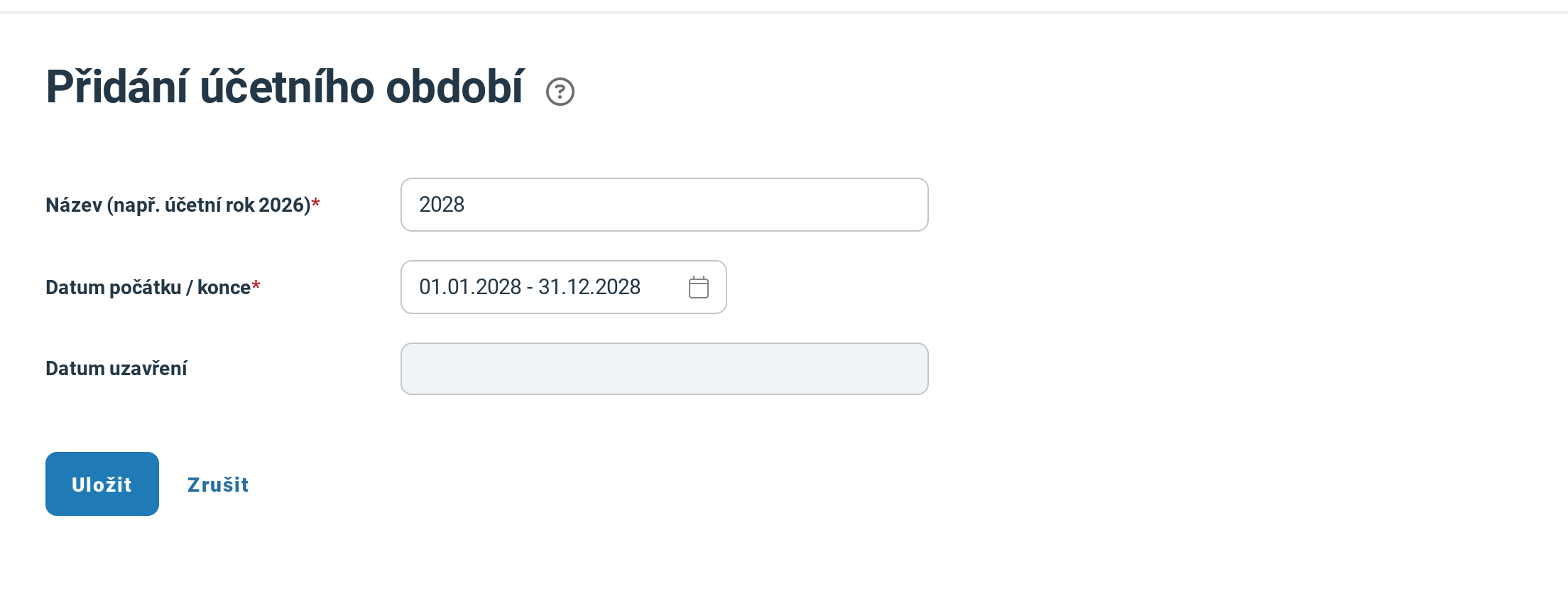
Název a Datum počátku / konce jsou předvyplněné rokem po posledním období firmy, Datum uzavření se vyplní, až období uzavřete.
3 Smažte staré prázdné období
V seznamu Účetní období klikněte u starého roku na ikonu koše Smazat a smazání potvrďte. Počáteční stavy jdou zadat jen do nejstaršího období firmy. Kdybyste starý rok nechali, uložily by se k jeho začátku.
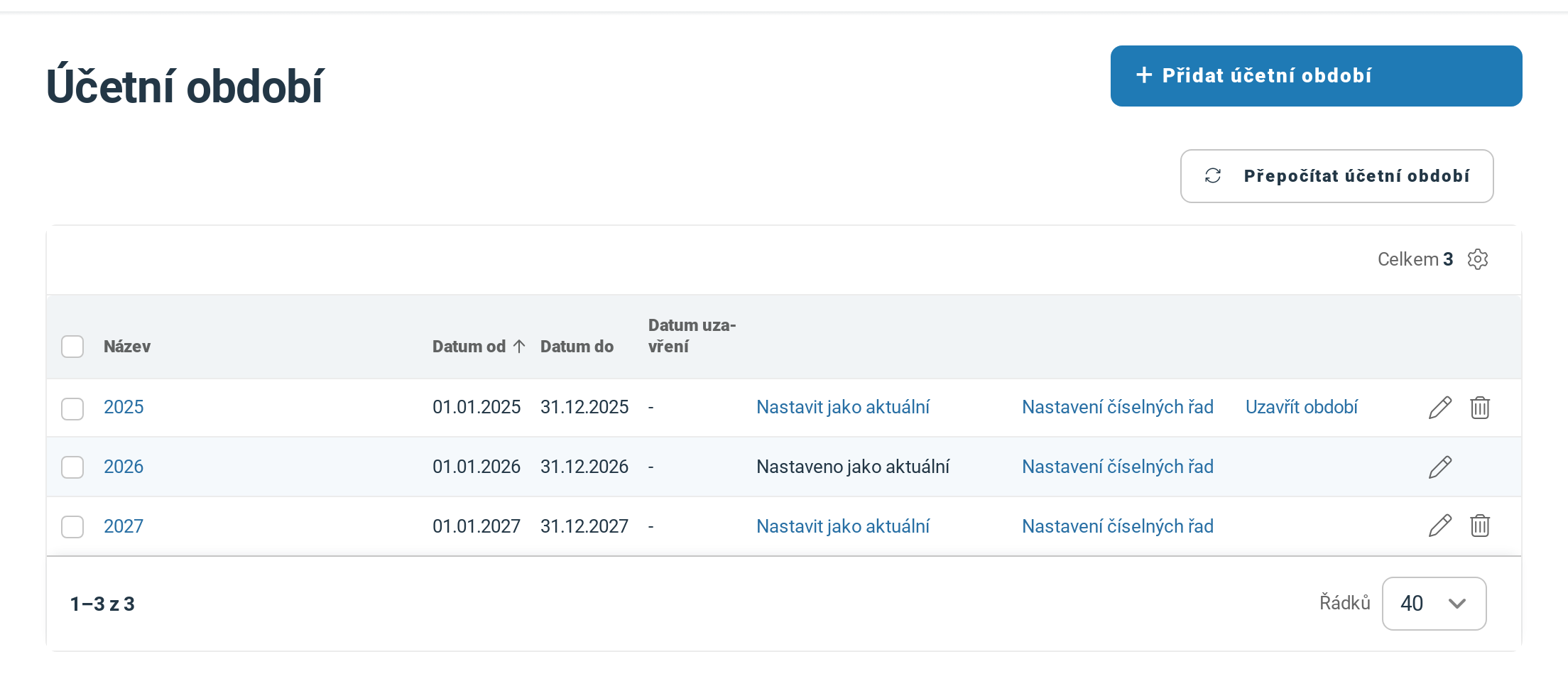
Ikonu koše Smazat má jen první a poslední období v seznamu, u období s doklady může chybět.
Smazané období nejde vrátit, jen založit znovu. Mažte jen prázdné období nové firmy.
4 Zadejte počáteční stavy účtů
Máte bankovní účet? Nejdřív ho v nové firmě přidejte v Nastavení → Firma a uživatelé → Bankovní účty a u pole Analytický účet klikněte na Přidat nový analytický účet. Pak otevřete Nastavení → Účetnictví → Počáteční stavy účtů a klikněte na Nastavit nedefinované účty na 0, všechny účty bez stavu dostanou nulu.
U účtů s jiným zůstatkem klikněte na ikonu tužky, do pole Částka na účtu zadejte zůstatek k prvnímu dni období a klikněte na Uložit. Zůstatky k 31. prosinci vezměte z bankovního výpisu, pokladní knihy a nezaplacených faktur staré firmy. Banku zadejte na podúčet účtu 221 Bankovní účty, pokladnu na 211 Pokladna, nezaplacené faktury na 311 a 321. Rozdíl patří na vlastní kapitál podle rady účetní. iÚčto ukáže Stav účtu byl uložen. Další možnosti viz Počáteční stavy účtů.
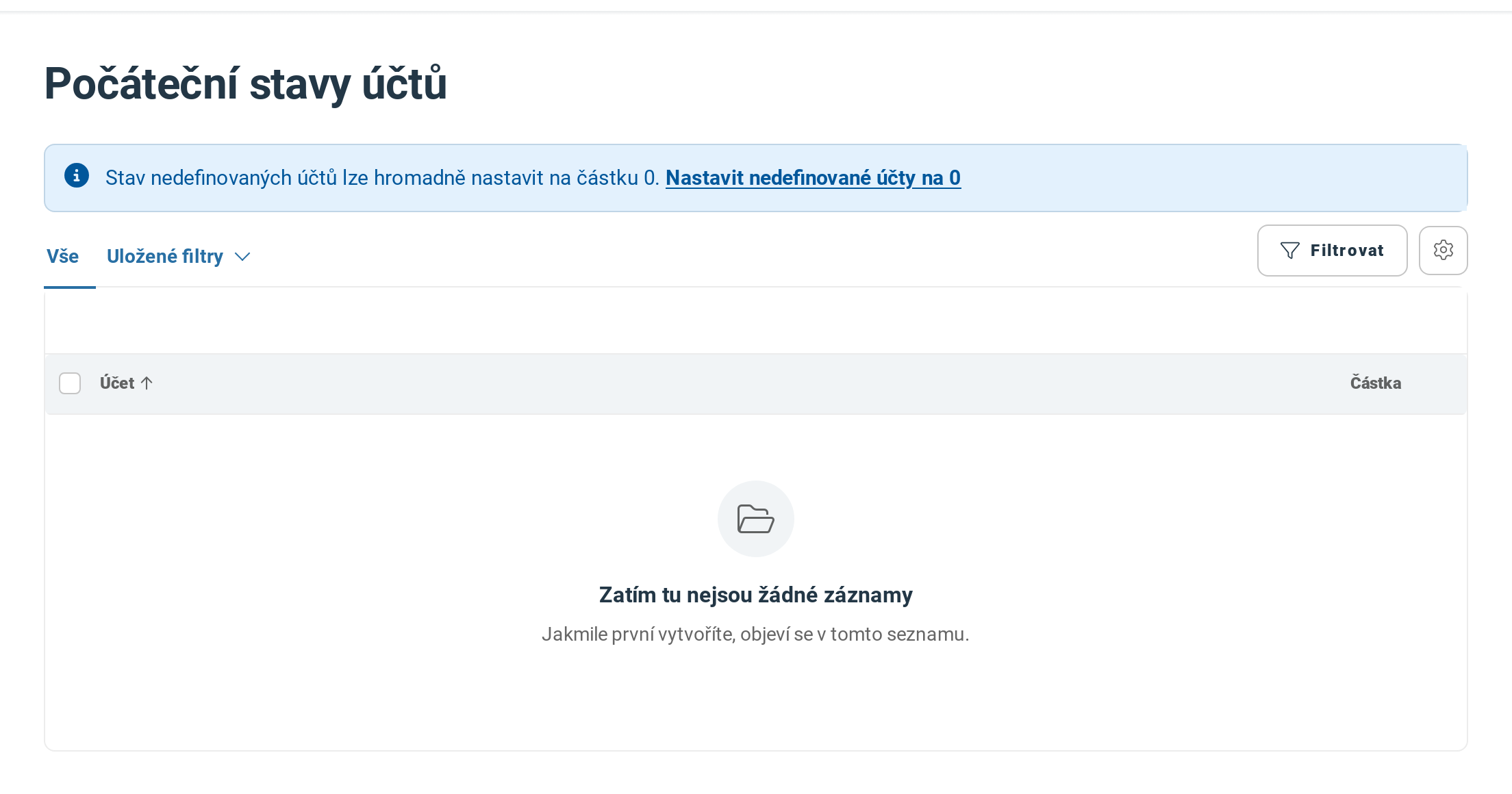
Počáteční stavy v nové firmě: seznam je prázdný, dokud účtům nenastavíte stav.
5 Přeneste adresář
Přepněte se do staré firmy (název aktuální firmy v horní liště), otevřete Adresář → Zákazníci a klikněte na Export vedle Filtrovat. Pak se přepněte do nové firmy, na stejné stránce klikněte na Import z Excelu, nahrajte stažený soubor a na stránce Kontrola importu klikněte na Importovat položky. Totéž zopakujte v Adresář → Dodavatelé. Popisuje to nápověda Export a import adresáře zákazníků a dodavatelů.
6 Domluvte předplatné pro novou firmu
Předplatné zůstává u staré firmy, ve které jste ho koupili. Zkušební tarif Start nové firmy brzy skončí, o převod předplatného proto požádejte hned po založení: napište na info@iucto.cz název staré a nové firmy. Tarif Fakturace účetnictví nemá, domluvte rovnou Sólo, Firmu nebo Max.
Hotovo: nová firma má období nového roku, počáteční stavy a adresář. Doklady nového roku zapisujte už v ní.
Když se něco nepovede
| Hláška | Co znamená a co s tím |
|---|---|
| Pro úpravu počátečních stavů účtů je potřeba otevřít první účetní období. | Nejstarší období firmy je uzavřené a tužka u účtů nereaguje. V seznamu Účetní období zrušte uzávěrky odkazem Zrušit uzávěrku, od posledního uzavřeného období po nejstarší. |
| Počáteční stav analytických účtů lze nastavit jen na začátku účetnictví. V průběhu účetnictví převeďte prostředky na analytický účet interním dokladem. | Podúčet (třeba pro jednu banku) má Platné od jiné než první den období. V Nastavení → Účetnictví → Účtová osnova mu Platné od změňte na první den období a stav zadejte znovu. |
Časté dotazy
Nestačí smazat doklady ve staré firmě?
Nestačí. Kontakty i nastavení zůstanou a smazané doklady se většinou jen přesunou do záložky Smazané. Úplně čistý začátek dá jen nová firma.
Co s fakturami ze staré firmy, které ještě nejsou zaplacené?
Zůstávají ve staré firmě. Do nové firmy zadáte jen jejich součet jako počáteční stav účtů 311 (pohledávky) a 321 (závazky), krok 4.
Budou faktury v novém roce číslované od jedničky?
Ano. Každé účetní období má vlastní číselné řady s rokem období a číslováním od 1. Vzhled čísla změníte odkazem Nastavení číselných řad u období.
Co se starou firmou, když už není potřeba?
Můžete ji nechat. Před smazáním vyřešte její předplatné (Jak zrušit předplatné a přestat používat iÚčto) a stáhněte si data (Záloha a stažení účetních dat). Smažete ji tlačítkem Smazat firmu v Profilu firmy. Smazanou firmu nejde vrátit.
Nedaří se vám něco? Napište nám na info@iucto.cz.
Byl tento článek užitečný?
To je skvělé!
Děkujeme Vám za zpětnou vazbu
Je nám líto, že jsme vám nepomohli
Děkujeme Vám za zpětnou vazbu
Zpětná vazba odeslána
Oceňujeme vaši snahu a pokusíme se článek opravit