Jak se zaregistrovat a nastavit první firmu
Založte si účet a první firmu. Údaje o firmě iÚčto načte z ARES, vy je zkontrolujete a zvolíte, co budete vést.
Než začnete
- Kde to najdete. Účet si založíte na stránce registrace.
- Limity. Nová firma dostane zkušební tarif Start na 14 dní zdarma.
1 Vytvořte si účet
Vyplňte Zadejte Váš e-mail a Heslo, zaškrtněte souhlas se zpracováním osobních údajů a klikněte na Vytvořit účet zdarma. iÚčto vás rovnou přihlásí, otevře formulář Údaje o podnikání a pošle vám ověřovací e-mail.
S Google účtem se zaregistrujete tlačítkem Pokračovat přes Google na přihlašovací stránce, e-mail pak ověřovat nemusíte. Po založení firmy vás iÚčto ještě požádá o souhlas s obchodními podmínkami.
Dokud e-mail neověříte, uvidíte v aplikaci hlášku E-mail zatím není ověřený. s odkazem Poslat ověřovací e-mail znovu. Odkaz v e-mailu vás odhlásí a přihlašovací stránka potvrdí E-mail byl ověřen. Pak se znovu přihlaste.
2 Najděte svou firmu v ARES
ARES je veřejný registr ekonomických subjektů. Do pole Jméno, název firmy nebo IČO napište jméno, název nebo IČO a vyberte firmu z nabídky. iÚčto podle ARES vyplní název, adresu, typ subjektu a typ plátce DPH. Kdo IČO nemá, klikne na Vyplnit údaje ručně a formulář vyplní sám.
Firma založená přes Vyplnit údaje ručně má IČO, jen když ho potom celé napíšete do pole Jméno, název firmy nebo IČO. Později IČO v Profilu firmy sami nedoplníte ani nezměníte, mění ho jen podpora.
3 Zkontrolujte údaje a zvolte, co budete vést
Zkontrolujte údaje, doplňte chybějící a klikněte na Dokončit registraci.
| Pole | K čemu je |
|---|---|
| Jméno a příjmení (Základní údaje) | Název, pod kterým firmu povedete a který se tiskne na doklady. U firmy se pole jmenuje Název firmy, u spolku Název organizace, u SVJ Název společenství. |
| Ulice a č.p., Město / obec, PSČ, Stát | Adresa sídla. Po výběru z ARES je předvyplněná ke kontrole. |
| Kontaktní údaje | Vaše Jméno a příjmení a povinný Telefon. Část uvidí jen ten, kdo telefon v iÚčto ještě nemá. |
| Typ subjektu | Fyzická osoba (OSVČ), Firma (s.r.o., a.s. a další), Spolek, nezisková organizace, nebo Společenství vlastníků (SVJ). |
| Typ plátce DPH | Neplátce, Identifikovaná osoba, Měsíční plátce, nebo Čtvrtletní plátce. Plátce DPH z ARES se předvyplní jako Měsíční plátce; podáváte-li přiznání čtvrtletně, změňte ho. |
| V aplikaci povedu | Daňovou evidenci (příjmy a výdaje, jen OSVČ), Účetnictví, nebo Fakturaci (jen vystavování faktur bez evidence a účetnictví). U OSVČ je předvybraná daňová evidence, u ostatních účetnictví. |
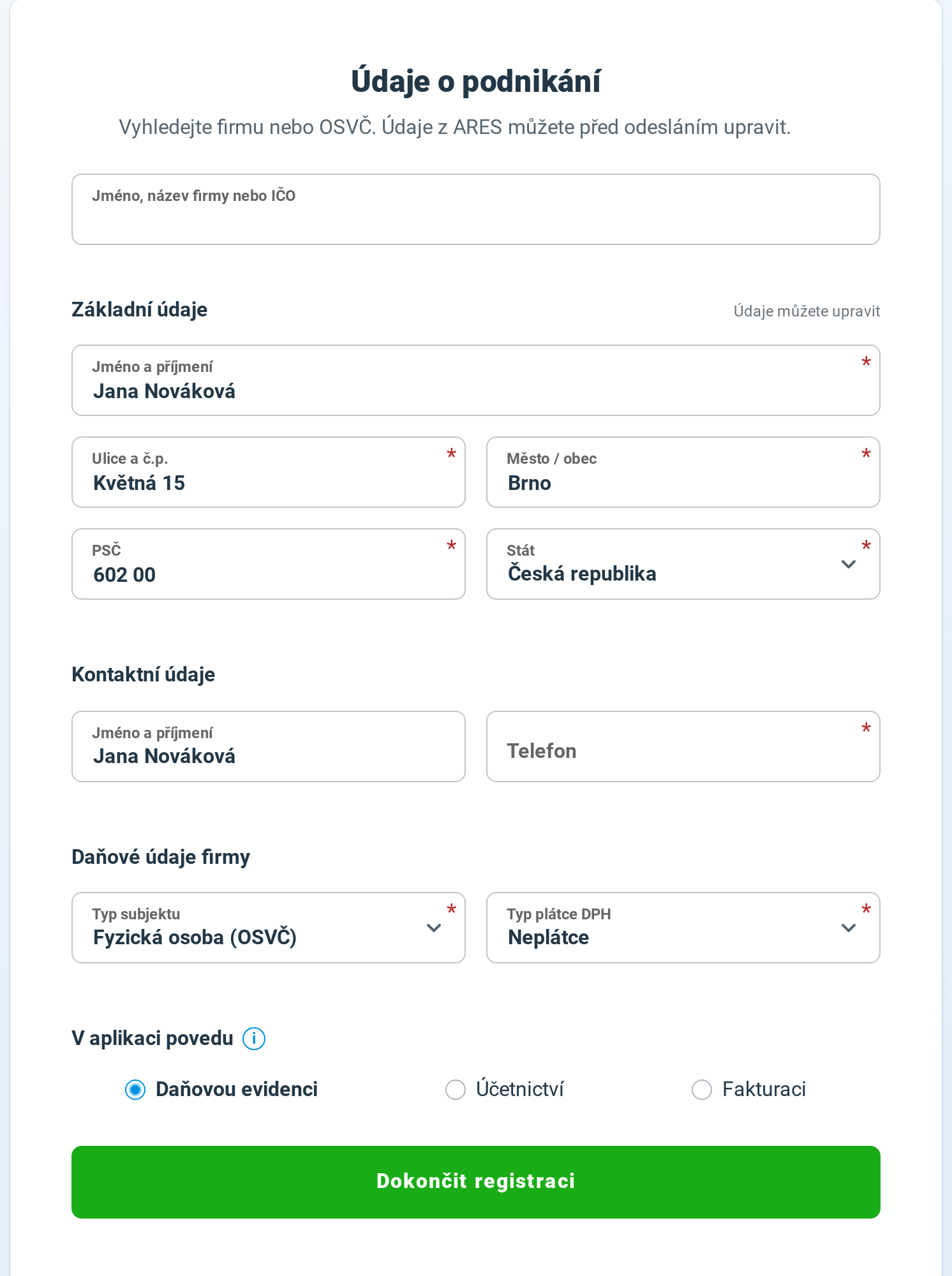
Ručně vyplněný formulář OSVČ, která není plátcem DPH. Prázdný Telefon je potřeba doplnit, než kliknete na Dokončit registraci.
Po odeslání uvidíte stránku Děkujeme za registraci firmy. Přejít do aplikace vás pošle na dashboard, po volbě Fakturaci rovnou na novou fakturu. Než vystavíte první fakturu, doplňte DIČ a bankovní účet (krok 5), na faktuře se tisknou.
4 Začněte na dashboardu
Dashboard je úvodní stránka aplikace, v menu Přehled. Průvodce Rozjeďte iÚčto naplno vás na něm provede prvními kroky podle toho, co vedete. Krok Banka uvidíte, jen když máte v iÚčto účet u Fio banky, Komerční banky, České spořitelny, Raiffeisenbank nebo MONETA Money Bank. Zobrazený krok, který dělat nechcete, přeskočíte tlačítkem Přeskočit. Přeskočení platí pro celou firmu a průvodce se k tomu kroku už nevrátí. Všechny kroky popisuje nápověda Dashboard a jeho panely.
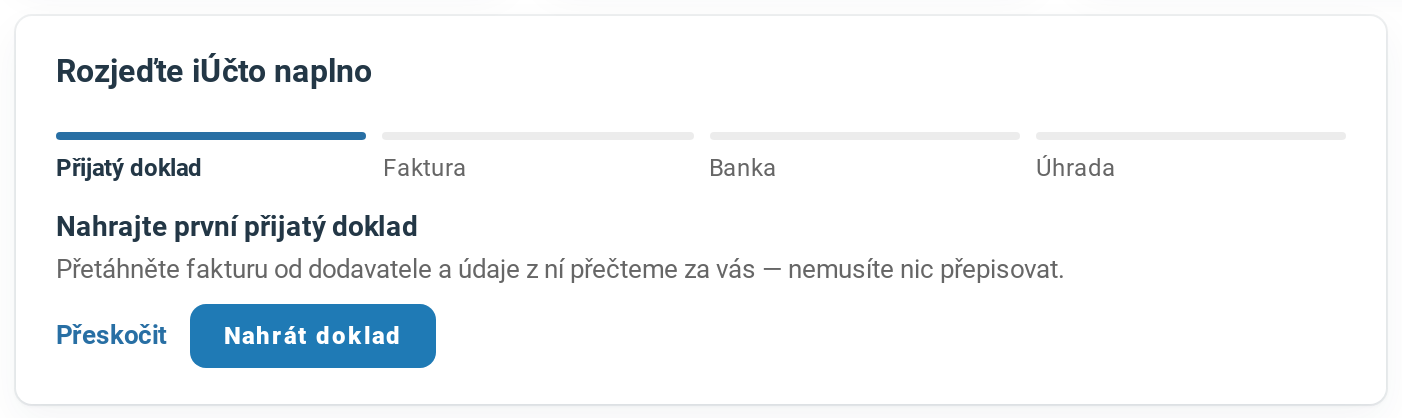
Firma na snímku vede daňovou evidenci a má účet u jedné z uvedených bank, proto vidí i krok Banka. Po volbě Fakturaci jsou kroky Zákazník, Faktura a Odeslání faktury.
Umístění menu a tmavý vzhled přepnete po kliknutí na kolečko s iniciálami vpravo v horní liště, v řádcích Menu a Režim.
5 Doplňte profil firmy
V Nastavení → Firma a uživatelé → Profil firmy doplňte, co registrace nechtěla: DIČ, Územní pracoviště (váš finanční úřad), Hlavní ekonomická činnost a případně kontakt v části Účetní. E-mail a Telefon firmy převzalo iÚčto z vašeho účtu, zkontrolujte je. Údaje uložíte tlačítkem Uložit.
V části Vzhled nahrajte Logo, Výchozí podpis a Razítko, které se tisknou na vydané doklady. Barva odliší firmu v seznamu firem a vidíte ji jen vy.
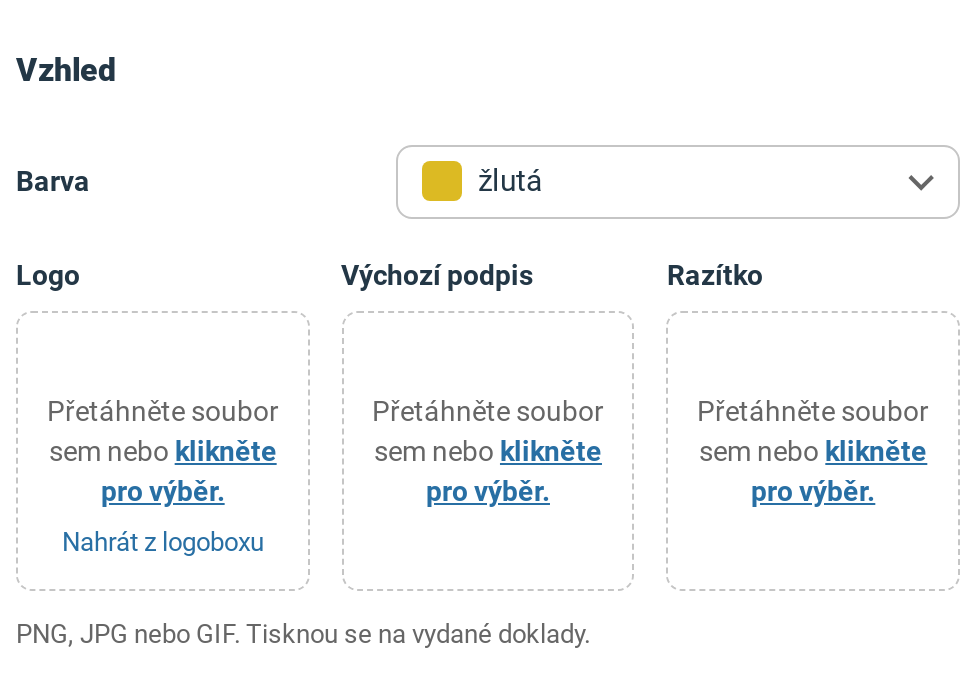
Obrázek přetáhněte do pole, nebo na pole klikněte a soubor vyberte. Víc v nápovědě Logo, razítko, podpis.
Účet, na který vám zákazníci platí, přidáte v Nastavení → Firma a uživatelé → Bankovní účty podle nápovědy Přidání pokladny a bankovních účtů.
Když se něco nepovede
| Hláška | Co znamená a co s tím |
|---|---|
| Účet s tímto e-mailem už existuje. | S tímto e-mailem už jste registrovaní. Přihlaste se, po registraci přes Google tlačítkem Pokračovat přes Google. Zapomenuté heslo si obnovíte. |
| Toto heslo mohlo být mezi uniklými hesly, použijte jiné. | Heslo je na seznamu hesel, která unikla na internetu. Zvolte jiné. |
| Nic jsme nenašli. Zkuste celý název nebo zadejte IČO. | ARES na zadaný text nic nevrátil. Napište celý název, nebo IČO. Nenajde-li ji ani podle IČO, viz Časté dotazy. |
| ARES teď není dostupný. Zkuste to prosím později. | Registr neodpovídá, zkuste to později. |
| Registrace ještě není dokončená. Založte si první firmu a doplňte její údaje. | Účet máte, firmu ještě ne. iÚčto vás vrátilo na Údaje o podnikání, pokračujte krokem 2. |
Časté dotazy
Co když firma ještě není v ARES?
Nově zapsaná firma se v ARES objeví až s odstupem. Založte ji přes Vyplnit údaje ručně a IČO napište podle kroku 2. iÚčto ho uloží, i když ARES pod polem ohlásí, že nic nenašlo.
Co dělat, když ověřovací e-mail nepřišel?
Podívejte se i do nevyžádané pošty. Pak v aplikaci klikněte v hlášce o neověřeném e-mailu na Poslat ověřovací e-mail znovu. Platí jen odkaz z posledního e-mailu.
Jde později změnit, co firma v aplikaci vede?
Ano, v Profilu firmy v poli Typ účtování. Nabídka závisí na tarifu: v tarifu Start všechny tři volby, v tarifu Fakturace jen volba bez účtování, v tarifech Sólo, Firma a Max všechny volby kromě ní.
Musí se každá firma registrovat zvlášť?
Ne. Další firmu přidáte pod týmž účtem, viz Jak přidat další firmu a přepínat mezi firmami.
Jak do aplikace pustit účetní nebo kolegu?
Pozvěte je v Nastavení → Firma a uživatelé → Správa uživatelů. Práva popisuje nápověda Správa uživatelů.
Nedaří se vám něco? Napište nám na info@iucto.cz.
Byl tento článek užitečný?
To je skvělé!
Děkujeme Vám za zpětnou vazbu
Je nám líto, že jsme vám nepomohli
Děkujeme Vám za zpětnou vazbu
Zpětná vazba odeslána
Oceňujeme vaši snahu a pokusíme se článek opravit