Jak přidat další firmu a přepínat mezi firmami
Vedete víc firem? Další firmu přidáte v přepínači firem v horní liště a pak mezi firmami přepínáte bez odhlášení. Údaje firmy s IČO iÚčto načte z ARES, vy je zkontrolujete a zvolíte, co v ní budete vést.
Než začnete
- Oprávnění. V nové firmě budete jejím vlastníkem a jediným uživatelem.
- Limity. Tarif se platí za každou firmu zvlášť. Nová firma začíná vlastním zkušebním tarifem Start na 14 dní zdarma, tarify ostatních firem se jí netýkají. Víc v nápovědě Více firem pod jedním přihlášením a tarif za firmu.
1 Otevřete přepínač firem
V horní liště aplikace vlevo nahoře je název a IČO firmy, ve které právě pracujete. Klikněte na název. Rozbalí se seznam vašich ostatních firem a pod ním odkaz Přidat firmu. Klikněte na něj.
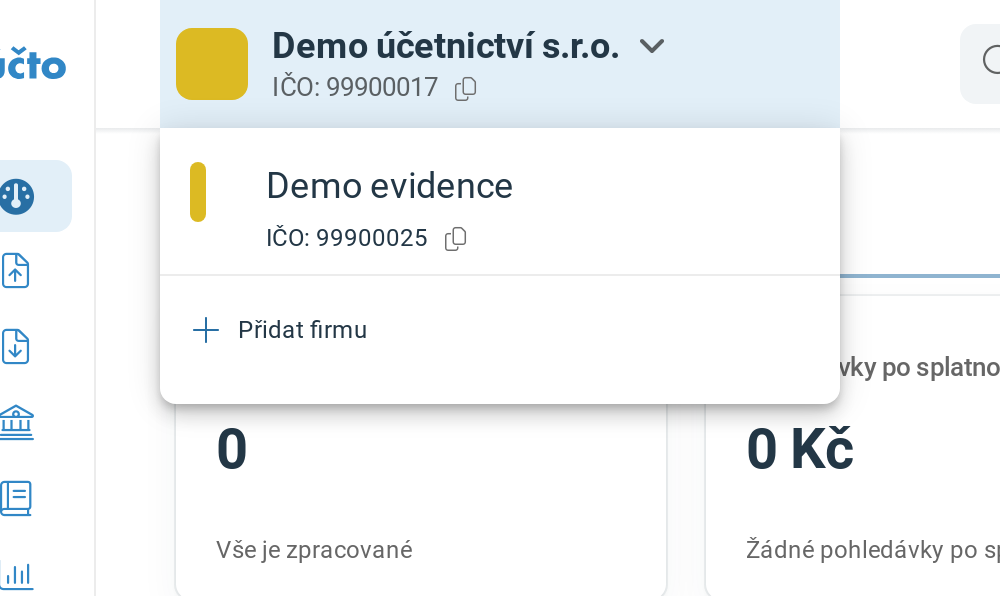
Aktuální firma je nahoře, ostatní firmy jsou v seznamu. Přidat firmu je na konci seznamu.
2 Najděte firmu v ARES
Otevře se formulář Údaje o podnikání, stejný jako při první registraci. ARES je veřejný registr ekonomických subjektů. Do pole Jméno, název firmy nebo IČO napište aspoň tři znaky názvu, nebo celé osmimístné IČO, a vyberte firmu z nabídky. iÚčto podle ARES vyplní název, adresu a typ subjektu.
Pole Typ plátce DPH iÚčto předvyplní také podle ARES: plátci DPH hodnotu Měsíční plátce, ostatním Neplátce. Čtvrtletní plátce a identifikovaná osoba hodnotu změní.
Firma ještě nemá IČO, třeba proto, že ji teprve zakládáte? Klikněte na Vyplnit údaje ručně a formulář vyplňte sami. Rozmysleli jste si to? Odkaz Vrátit zpět na dashboard vás vrátí do firmy, ve které jste byli, a nic nevznikne.
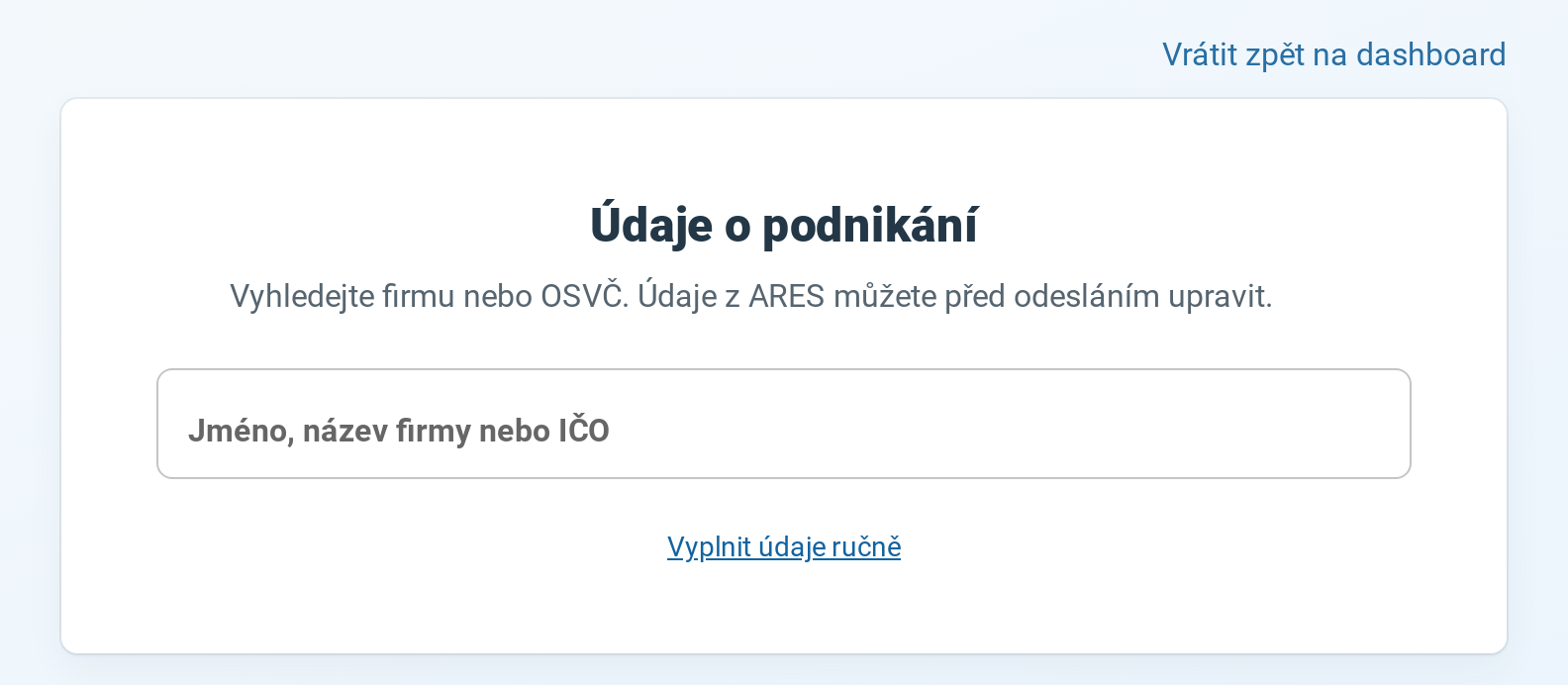
Do pole hledání napište název nebo IČO. Bez IČO pokračujte přes Vyplnit údaje ručně.
Má-li firma IČO, vyberte ji z nabídky ARES. Ruční formulář pole IČO nemá a v Profilu firmy IČO sami nedoplníte.
3 Zkontrolujte údaje a dokončete přidání
Projděte část Základní údaje (název a adresa sídla), Daňové údaje firmy (Typ subjektu a Typ plátce DPH) a v části V aplikaci povedu zvolte, co budete v nové firmě vést. Co které pole znamená, popisuje tabulka v nápovědě Jak se zaregistrovat a nastavit první firmu. Část Kontaktní údaje uvidíte, jen když u svého účtu ještě nemáte telefon. Pak ho vyplňte, je povinný.
Klikněte na Dokončit registraci. iÚčto firmu založí, potvrdí to hláškou Firma byla vytvořena. a rovnou vás do nové firmy přepne. Na stránce Děkujeme za registraci firmy klikněte na Přejít do aplikace. Otevře se dashboard nové firmy, a když jste zvolili Fakturaci, formulář nové faktury.
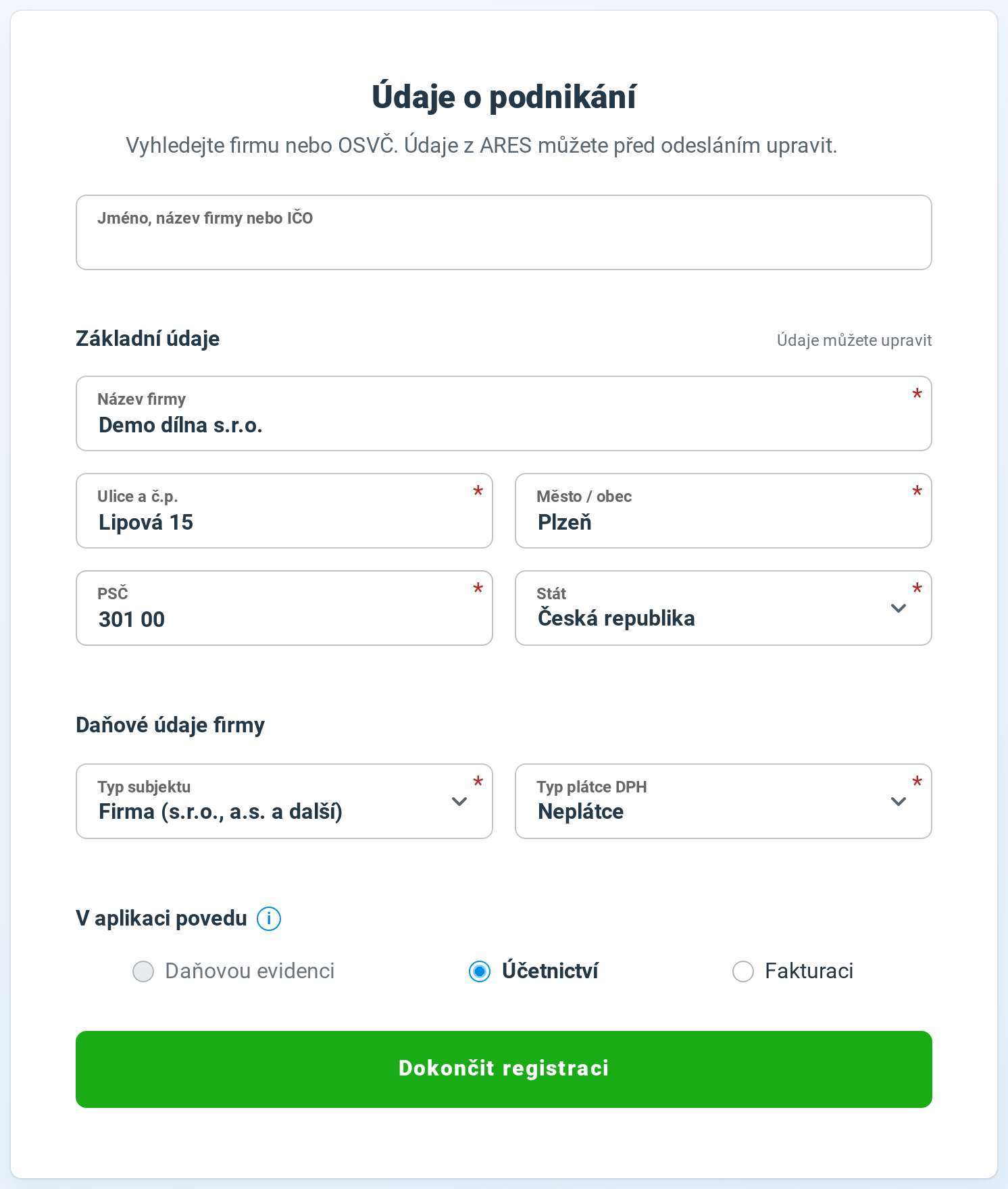
Nová s.r.o. bez IČO, vyplněná ručně, proto pole hledání nahoře zůstalo prázdné. Daňovou evidenci vede jen OSVČ, proto je u firmy zašedlá a předvybrané je Účetnictví.
Nová firma má hotové účetní období na letošní rok. Co dál nastavit (DIČ, logo, bankovní účet), popisuje krok 5 nápovědy Jak se zaregistrovat a nastavit první firmu.
4 Přepínejte mezi firmami
Do jiné firmy se přepnete stejným přepínačem: klikněte na název aktuální firmy v horní liště a v seznamu na firmu, do které chcete. iÚčto potvrdí Firma byla vybrána. a otevře její dashboard. Firmy jsou v seznamu seřazené podle názvu. Všechno, co zadáte, patří do firmy, jejíž název je v horní liště. Máte-li iÚčto otevřené ve více kartách prohlížeče, přepnutí platí ve všech, proto po přepnutí ostatní karty obnovte.
Aby se vám firmy nepletly, přepněte se do firmy a v Nastavení → Firma a uživatelé → Profil firmy jí v poli Barva zvolte vlastní barvu značky v přepínači a klikněte na Uložit. Víc v nápovědě Více firem pod jedním přihlášením a tarif za firmu.
Když se něco nepovede
| Hláška | Co znamená a co s tím |
|---|---|
| Nic jsme nenašli. Zkuste celý název nebo zadejte IČO. | ARES na zadaný text nic nevrátil. Napište celý název, nebo IČO. Nenajde-li ARES firmu ani podle IČO, zkontrolujte, že v něm není překlep. Nově zapsanou firmu ARES znát nemusí: klikněte na Vyplnit údaje ručně a celé IČO pak napište do pole hledání, iÚčto ho uloží, i když ARES nic nenajde. |
| Výsledků je příliš mnoho. Zpřesněte název nebo celé jméno. | Zadaný text odpovídá příliš mnoha firmám. Napište delší část názvu, nebo IČO. |
| ARES teď není dostupný. Zkuste to prosím později. | Registr zrovna neodpovídá. Zkuste to za chvíli. |
| Přístup do firmy … byl zablokován. Vyberte jinou firmu nebo si založte novou. | Firma má dočasně zrušený přístup a iÚčto otevřelo stránku Moje firmy. Vyberte tam jinou firmu. Proč je přístup zrušený, se dozvíte, když nám napíšete. |
Firma s poznámkou o dočasně zrušeném přístupu v přepínači nejde vybrat. Je-li v poznámce uživatel, zrušil vám přístup správce té firmy ve Správě uživatelů, obraťte se na něj. Je-li v ní firma, napište nám.
Časté dotazy
Je potřeba pro každou firmu zakládat nový účet s jiným e-mailem?
Ne. Všechny firmy máte pod jedním přihlášením a přepínáte mezi nimi v horní liště podle kroku 4.
Uvidí novou firmu i účetní, která má přístup do první firmy?
Ne. Uživatelé se mezi firmami nepřenášejí. Přepněte se do nové firmy a pozvěte účetní v Nastavení → Firma a uživatelé → Správa uživatelů. Jak na to a jaká práva jí dát, popisuje nápověda Správa uživatelů.
Jde přidanou firmu zase smazat?
Ano. Jako vlastník firmy, kterou jste přidali, ji smazat můžete. Přepněte se do ní a v Nastavení → Firma a uživatelé → Profil firmy klikněte na Smazat firmu. Smaže se firma, ve které jste právě přihlášení, proto před smazáním zkontrolujte název v horní liště. Smazání nejde vrátit. Postup popisuje nápověda Jak smazat firmu?
Nedaří se vám něco? Napište nám na info@iucto.cz.
Byl tento článek užitečný?
To je skvělé!
Děkujeme Vám za zpětnou vazbu
Je nám líto, že jsme vám nepomohli
Děkujeme Vám za zpětnou vazbu
Zpětná vazba odeslána
Oceňujeme vaši snahu a pokusíme se článek opravit