Dashboard a jeho panely
Dashboard je úvodní stránka aplikace s nadpisem Finanční přehledy. Na jednom místě ukáže, co ve firmě čeká na zpracování, kolik máte na účtech a jak firma hospodaří. Panely si skládáte sami podle toho, co sledujete.
Lišta s čísly a stáří dat
Dashboard otevřete položkou Přehled v menu. Pod nadpisem je lišta až se čtyřmi čísly: K vyřízení, Pohledávky po splatnosti, Na účtech a v pokladnách a čtvrté podle toho, co firma vede:
- účetnictví a daňová evidence plátce DPH: Výsledek letos,
- daňová evidence neplátce DPH: Obrat letos,
- firma, která nevede účetnictví ani daňovou evidenci: Vyfakturováno tento měsíc.
V jiném než aktuálním účetním období se ve firmě s účetnictvím mění Výsledek letos na Výsledek za období, ve firmě, která nevede účetnictví ani daňovou evidenci, Vyfakturováno tento měsíc na Vyfakturováno za období. Číslo vidíte, jen když máte právo na panel, ze kterého se počítá.
Vpravo nahoře Aktualizováno říká, jak stará jsou nejstarší data na stránce. Některé panely si čísla ukládají předem, aby se stránka načetla rychle. Tlačítko Obnovit vše (kruhová šipka) načte znovu lištu a tyto panely, jeden panel obnoví Obnovit data v jeho hlavičce.
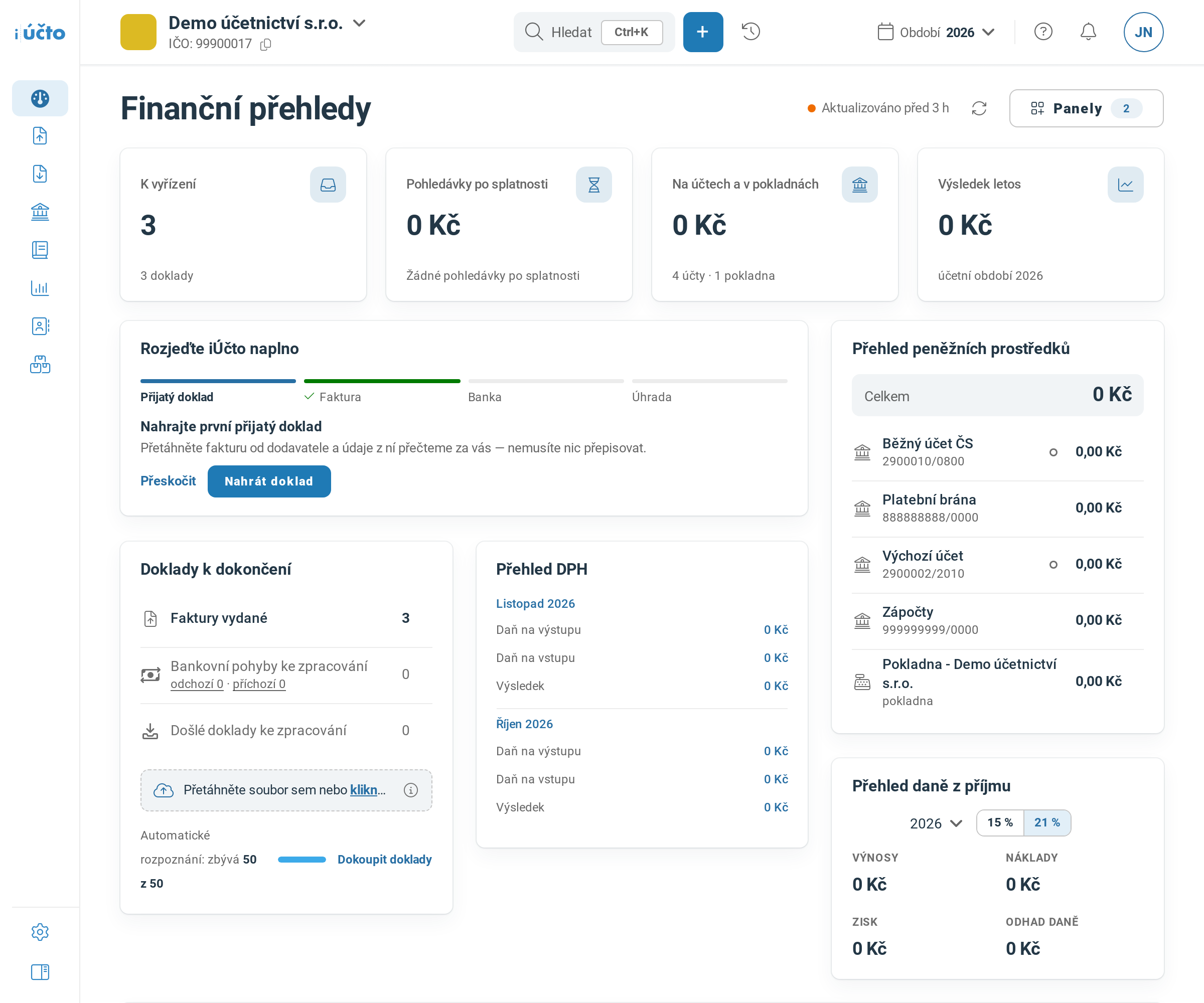
Odznak u Panely říká, kolik panelů máte skrytých.
Vede-li firma střediska, je pod nadpisem přepínač s výchozí volbou Všechna střediska. Část panelů pak ukáže jen údaje vybraného střediska, ostatní (třeba Přehled DPH) dál celou firmu. Víc v nápovědě Evidence podle středisek a zakázek.
Panely a jejich rozložení
Tlačítko Panely vpravo nahoře otevře seznam Skryté panely: panely, které můžete mít, ale na dashboardu nejsou. Plusem panel přidáte. Pod seznamem je Obnovit výchozí rozložení.
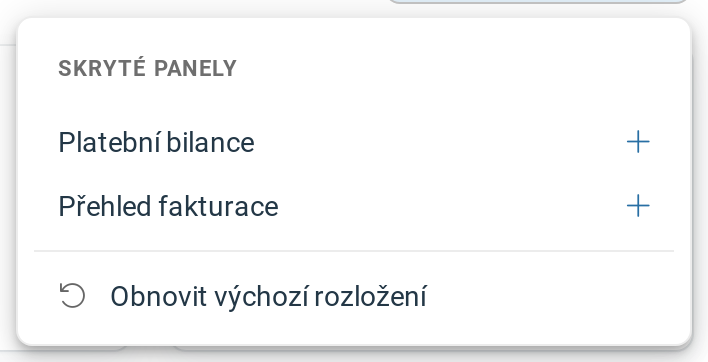
Plusem vrátíte skrytý panel na dashboard.
Panel přesunete tažením za hlavičku, na dotykovém displeji po podržení hlavičky. V nabídce ⋮ (tři svislé tečky) v hlavičce panelu jsou mimo jiné:
- Šířka (Úzký, Střední, Široký) roztáhne panel přes jeden, dva nebo tři sloupce, nejvýš tolik, kolik pojme okno. Na počítači i tažením za pravý okraj panelu. V úzkém okně jsou panely pod sebou.
- Skrýt panel přesune panel mezi Skryté panely, mění se jen rozložení.
Změny se ukládají hned. Rozložení má každý uživatel vlastní, v každé firmě zvlášť.
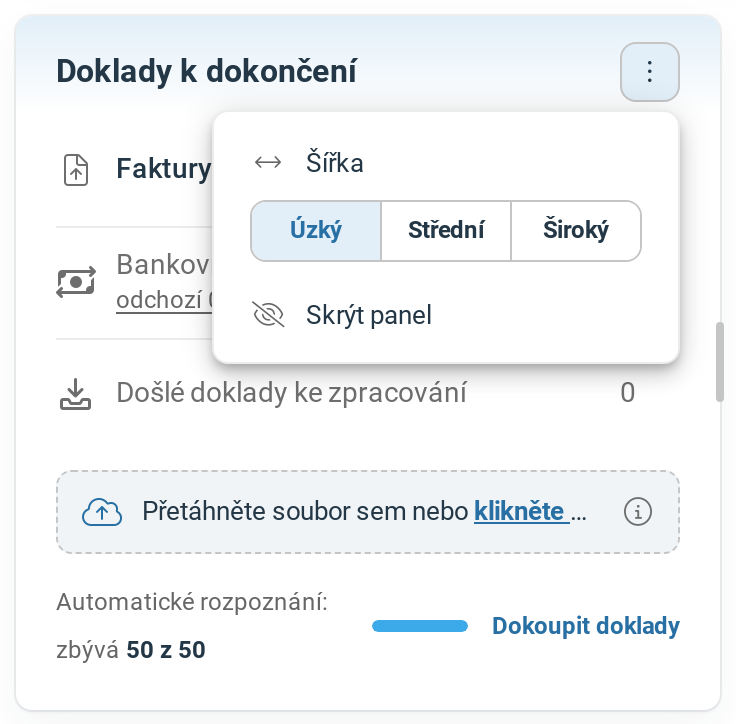
Panel Doklady k dokončení počítá data při každém načtení znovu, proto v jeho nabídce Obnovit data není.
Většinu panelů má každá firma. Panel, na který nemáte právo, v nabídce Panely nenajdete; práva nastavuje správce firmy podle nápovědy Správa uživatelů. Tyto panely závisí na tom, co firma vede:
| Panel | Kdy ho máte k dispozici |
|---|---|
| Přehled DPH | Plátce DPH. |
| Sledování obratu v aktuálním roce | Neplátce DPH. |
| Náklady, výnosy, Přehled daně z příjmu | Firma, která vede účetnictví. |
| Přehled daně z příjmu a plateb za soc. a zdrav. | Daňová evidence neplátce DPH. |
| Přehled nákladů podle účtů, Přehled výnosů podle účtů | Účetnictví; v daňové evidenci se jmenují Přehled výdajů podle účtů a Přehled příjmů podle účtů. |
| Kurzovní lístek | Rozšíření Účtování v cizích měnách. |
Obnovit výchozí rozložení po potvrzení tlačítkem Obnovit rozložení zahodí vaše pořadí, šířky i skryté panely a vrátit to nejde. Dostanete výchozí rozložení podle toho, co firma vede a jestli je plátcem DPH.
Doklady k dokončení
Panel ukazuje, co čeká na vaši práci, a řádek otevře seznam těchto dokladů. Firma, která vede účetnictví nebo daňovou evidenci, tu vidí nezaúčtované doklady ze všech účetních období po druzích, třeba Faktury přijaté nebo Faktury vydané; druh, ve kterém nic nečeká, panel nevypisuje. Když je všechno zaúčtované, napíše Všechny doklady jsou zaúčtované. Řádky Bankovní pohyby ke zpracování a Došlé doklady ke zpracování má každá firma. Číslo K vyřízení v liště je součet čísel z tohoto panelu.
Doklad od dodavatele stačí přetáhnout do pruhu pod řádky (nebo do něj kliknout a soubor vybrat) a nahraje se mezi Doklady přijaté → Došlé doklady. Soubor smí mít nejvýš 4 MB.
Řádek Automatické rozpoznání ukazuje, kolik dokladů vám iÚčto ještě rozpozná. Odkaz Dokoupit doklady vidí jen správce firmy, víc v nápovědě Jak dokoupit doklady pro automatické rozpoznání.
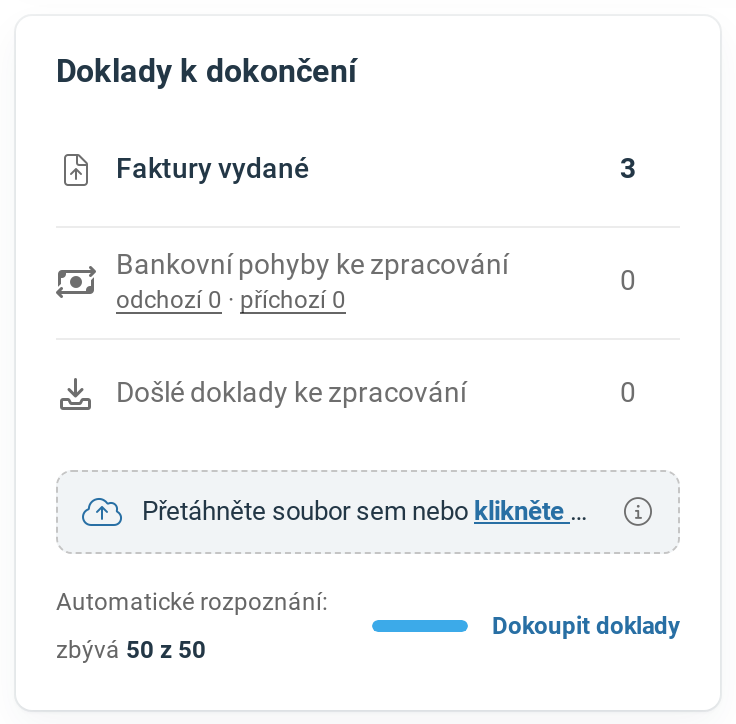
Tři vydané faktury čekají na zaúčtování, ostatní druhy dokladů panel nevypisuje.
Přehled DPH
Panel Přehled DPH ukáže plátci DPH, kolik bude odvádět, za aktuální a minulé období: u měsíčního plátce měsíce, jinak čtvrtletí. Minulé období je tučně, protože za ně se podává přiznání.
U každého období ukáže Daň na výstupu, Daň na vstupu a Výsledek, tedy výstup minus vstup. Záporný výsledek je zeleně: jde o nadměrný odpočet, který finanční úřad vrací. Kliknutím na částku otevřete Report přehledu pro DPH za dané období.
Průvodce Rozjeďte iÚčto naplno
Nová firma má nad panely průvodce Rozjeďte iÚčto naplno (na prvním obrázku). Vidí ho uživatel s právem na stránku aktuálního kroku. Tlačítko kroku vás pošle na správné místo:
| Krok | Co v něm uděláte | Tlačítko |
|---|---|---|
| Firma, která vede účetnictví nebo daňovou evidenci | ||
| Přijatý doklad | Nahrajete fakturu od dodavatele. | Nahrát doklad |
| Faktura | Vystavíte fakturu. | Vystavit fakturu |
| Banka | Propojíte banku. Jen s účtem v bance, kterou iÚčto umí propojit. | Propojit a název banky |
| Úhrada | Spárujete platbu s fakturou. Bez banky, kterou iÚčto umí propojit, nebo se zamčeným krokem Banka nahrajete výpis. | Zobrazit pohyby, jinak Nahrát výpis |
| Firma, která nevede účetnictví ani daňovou evidenci | ||
| Zákazník | Přidáte zákazníka. | Přidat zákazníka |
| Faktura | Vystavíte fakturu. | Vystavit fakturu |
| Odeslání faktury | Pošlete fakturu e-mailem. | Odeslat fakturu |
Aktuální krok, který dělat nechcete, přeskočíte tlačítkem Přeskočit. Přeskočení platí pro celou firmu a vrátit ho nejde.
Má-li firma účet v bance, kterou iÚčto umí propojit, ale její tarif propojení banky nezahrnuje, je krok Banka zamčený. Zobrazit tarify otevře nabídku tarifů, Nahrát výpis ručně nahrání výpisu z banky a Budu párovat ručně, pokračovat nahrazuje Přeskočit.
Dokud kroky neprojdete, průvodce nejde skrýt. Po posledním kroku ukáže shrnutí, které po 7 dnech zmizí samo; dřív ho skryjete volbou Skrýt panel. Když jste kromě kroku Zákazník všechny kroky jen přeskočili, průvodce zmizí bez shrnutí. Co nastavit hned po registraci, popisuje nápověda Jak se zaregistrovat a nastavit první firmu.
Když se něco nepovede
| Hláška | Co znamená a co s tím |
|---|---|
| Panel se nepodařilo načíst | Klikněte v panelu na Načíst znovu. Radí-li panel obnovit stránku, načtěte ji znovu. Když chyba trvá, napište nám. |
| Panel se nepodařilo obnovit, zobrazujeme data z … | Přepočet se nepovedl a panel ukazuje starší čísla. Klikněte na Načíst znovu, a když jsou čísla dál stará, na Obnovit data. |
| Rozložení se nepodařilo uložit. | Přesun, šířka, skrytí nebo přidání panelu se neuložily. Načtěte stránku znovu a změnu zopakujte. |
Časté dotazy
Jak vrátit omylem skrytý panel?
V nabídce Panely klikněte u panelu pod nadpisem Skryté panely na plus. Panel se vrátí i se svými daty.
Nedaří se vám něco? Napište nám na info@iucto.cz.
Byl tento článek užitečný?
To je skvělé!
Děkujeme Vám za zpětnou vazbu
Je nám líto, že jsme vám nepomohli
Děkujeme Vám za zpětnou vazbu
Zpětná vazba odeslána
Oceňujeme vaši snahu a pokusíme se článek opravit