Jak vytvořit snímek obrazovky přes formulář podpory
Chcete podpoře ukázat, co vidíte na obrazovce, a dotaz poslat přímo z aplikace iÚčto. Kontaktní formulář v okně podpory umí vytvořit snímek obrazovky a připojit ho k dotazu. Podpora pak vidí hlášku i stránku, na které nastala.
Než začnete
- Kde to najdete. Ikona otazníku Podpora vpravo v horní liště aplikace. Samostatné okno prohlížeče bez horní lišty ikonu nemá. Okno podpory pak otevřete z hlavního okna aplikace. Snímek z okna podpory by ale zachytil hlavní okno, proto samostatné okno nasnímejte nástrojem počítače (postup v Častých dotazech). Totéž okno podpory otevře i odkaz Technická podpora v boxu Kontakt a podpora na stránce Nastavení, snímek pak ale zachytí stránku Nastavení.
- Limity. Přes Nahrát soubory (max 5) připojíte k jednomu dotazu nejvýš 5 souborů, dohromady do 20 MB. Snímek z tlačítka Vytvořit snímek obrazovky se do nich nepočítá.
1 Otevřete stránku s problémem
Přejděte na stránku, kde se problém ukazuje: doklad s hláškou, přehled s nečekaným číslem, nastavení, které nejde uložit. Snímek zachytí to, co je právě na obrazovce, proto nechte hlášku otevřenou a stránku nezavírejte. Když hláška vyskočí v okénku prohlížeče jen s tlačítkem OK, které zablokuje stránku, opište si ji doslova, okénko zavřete tlačítkem OK a pokračujte krokem 2. Opsanou hlášku vložíte do popisu v kroku 3.
2 Otevřete okno podpory
Klikněte na ikonu otazníku Podpora vpravo v horní liště. Ikona nemá popisek, název ukáže až po najetí myší. Vpravo dole se otevře okno podpory a stránka zůstane pod ním.
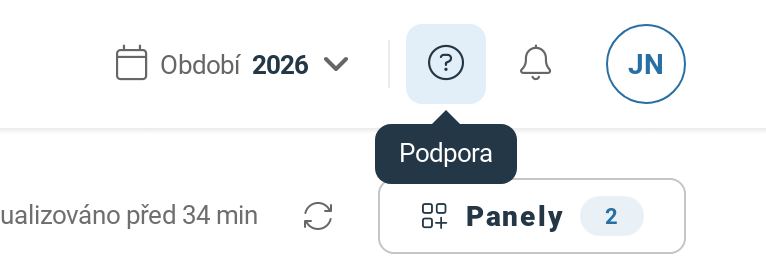
Ikona Podpora je vlevo od zvonku Oznámení. Po najetí myší ukáže svůj název.
3 Otevřete kontaktní formulář
V okně podpory klikněte na Kontaktujte nás. Ve formuláři vyplňte povinná pole a do popisu napište, ve které firmě pracujete, co jste dělali, co se stalo a kterého dokladu nebo stránky se to týká. Okno podpory název firmy samo nepošle. Odpověď můžete předtím zkusit najít v návodech polem Vyhledejte pomoc.
4 Přidejte snímek obrazovky
Ve formuláři klikněte na Vytvořit snímek obrazovky. Co následuje, záleží na prohlížeči:
- Chrome, Edge a další prohlížeče postavené na Chromiu. Okno podpory se na chvíli schová a prohlížeč se zeptá, co chcete sdílet. Vyberte kartu s aplikací iÚčto a potvrďte. Když výběr zrušíte, okno se vrátí bez snímku a můžete to zkusit znovu.
- Firefox a Safari. Okno podpory vytvoří snímek stránky samo, bez dotazu.
Než je snímek připojený, okno ukazuje Vytváří se snímek obrazovky… nebo Nahrává se snímek obrazovky… a Může to chvíli trvat. Hotový snímek se připojí k dotazu jako příloha s náhledem. Soubor, který už máte v počítači (PDF dokladu, výpis, vlastní snímek), přidáte přes Nahrát soubory (max 5), kliknutím nebo přetažením. V jakých prohlížečích iÚčto funguje, popisuje nápověda Na čem iÚčto funguje – prohlížeč, počítač a telefon.
Když prohlížeči místo karty vyberete celou obrazovku nebo jiné okno, snímek zachytí i to, co je v něm otevřené. Pro dotaz stačí karta s aplikací iÚčto.
5 Odešlete dotaz
Potvrďte ověření, že nejste robot (CAPTCHA), a klikněte na Odeslat. Po odeslání okno ukáže hlášku Děkujeme Vám za zpětnou vazbu. Okno pak zavřete tlačítkem Zavřít.
Další cesty ke kontaktu popisuje nápověda Jak kontaktovat zákaznickou podporu.
Když se něco nepovede
| Hláška | Co znamená a co s tím |
|---|---|
| Nelze nahrát více než 5 souborů. | Počet příloh je vyčerpaný. Méně důležitou přílohu odeberte. |
| Celková velikost všech příloh nesmí přesáhnout 20 MB. | Přílohy jsou dohromady příliš velké. Velký soubor odeberte a nahraďte ho menším, třeba výřezem obrazovky. |
| Některé přílohy se nepodařilo nahrát. | Přílohu odeberte a přidejte znovu. |
| Některé přílohy se stále nahrávají. | Příloha nebo snímek se ještě nahrává. Počkejte chvíli a klikněte na Odeslat znovu. |
| CAPTCHA nebylo vyplněno. Obnovte stránku a zkuste to znovu. | Ověření, že nejste robot, chybí. Chybová hláška aplikace po obnovení stránky může zmizet. Proto ji nejdřív nasnímejte nástrojem počítače a snímek uložte jako soubor (postup v Častých dotazech). Pak si zkopírujte popis, stránku obnovte a otevřete formulář znovu. Vložte popis a uložený snímek hlášky přidejte přes Nahrát soubory (max 5), tlačítko Vytvořit snímek obrazovky by hlášku už nezachytilo. Před odesláním ověření potvrďte. |
Přílohu, kterou přes okno podpory poslat nejde, pošlete e-mailem na info@iucto.cz.
Časté dotazy
Proč se po kliknutí na ikonu Podpora otevře místo okna portál podpory v nové kartě?
Okno podpory se nenačetlo, například ho zablokoval doplněk na blokování reklam, podpora byla dočasně nedostupná nebo se okno nenačetlo včas. Portál se otevře i po kliknutí se stisknutou klávesou Ctrl, Cmd nebo Shift, pak stačí kliknout znovu bez klávesy. Blokování pro aplikaci iÚčto vypněte, obnovte stránku a klikněte na ikonu znovu. Jinak obrazovku nasnímejte nástrojem počítače (postup v dalším dotazu) a snímek pošlete s dotazem na info@iucto.cz.
Jak nasnímat obrazovku nástrojem počítače a přidat ji k dotazu?
Ve Windows stiskněte klávesy Win + Shift + S, vyberte oblast, klikněte na oznámení o snímku a v otevřeném okně ho uložte jako soubor (Ctrl + S). V macOS stiskněte Cmd + Shift + 4 a vyberte oblast, snímek se uloží na plochu. Soubor přidejte přes Nahrát soubory (max 5) v rámci limitu z Než začnete. Takto k dotazu připojíte i další obrazovky.
Jde snímek před odesláním odebrat?
Ano, dokud dotaz neodešlete: v náhledu ho odeberte a k dotazu se nepřipojí. Když snímek ukazuje údaje, které podpoře ukázat nechcete, odeberte ho, údaje na stránce zavřete a klikněte na Vytvořit snímek obrazovky znovu.
Nedaří se vám něco? Napište nám na info@iucto.cz.
Byl tento článek užitečný?
To je skvělé!
Děkujeme Vám za zpětnou vazbu
Je nám líto, že jsme vám nepomohli
Děkujeme Vám za zpětnou vazbu
Zpětná vazba odeslána
Oceňujeme vaši snahu a pokusíme se článek opravit