Rychlé hledání je jedno pole, ve kterém najdete cokoliv – stránku v menu, vlastní firmu, zákazníka, dodavatele i konkrétní doklad. Otevřete ho jednou klávesovou zkratkou odkudkoliv v aplikaci a nemusíte přitom vědět, ve které sekci se hledaná věc schovává.
Než začnete
- Funguje odkudkoliv. Nezáleží na tom, na jaké stránce zrovna jste.
- Nemusíte trefit přesný název. Rychlé hledání rozumí tvarům slov i zápisu bez diakritiky.
- Vidíte jen svoje. Nabízí se pouze data firmy, ve které jste přihlášení, a jen to, na co máte právo.
- Nic nemění. Rychlé hledání jen otevírá stránky, samo nic nezakládá ani neupravuje.
1 Otevřete rychlé hledání
Máte dvě možnosti a obě vedou na stejné místo:
- Klávesovou zkratkou – na Windows a Linuxu Ctrl + K, na macOS ⌘ + K.
- Tlačítkem Hledat v horní liště, hned vlevo od zeleného tlačítka Přidat doklad.
Na tlačítku je zkratka rovnou napsaná, takže si ji nemusíte pamatovat – aplikace pozná, na jakém systému pracujete, a ukáže tu správnou.

Windows a Linux – na tlačítku svítí Ctrl+K.

macOS – stejné tlačítko se zkratkou ⌘K.
Otevře se pole uprostřed obrazovky. Dokud nic nenapíšete, ukazuje příklady toho, co všechno se dá hledat.
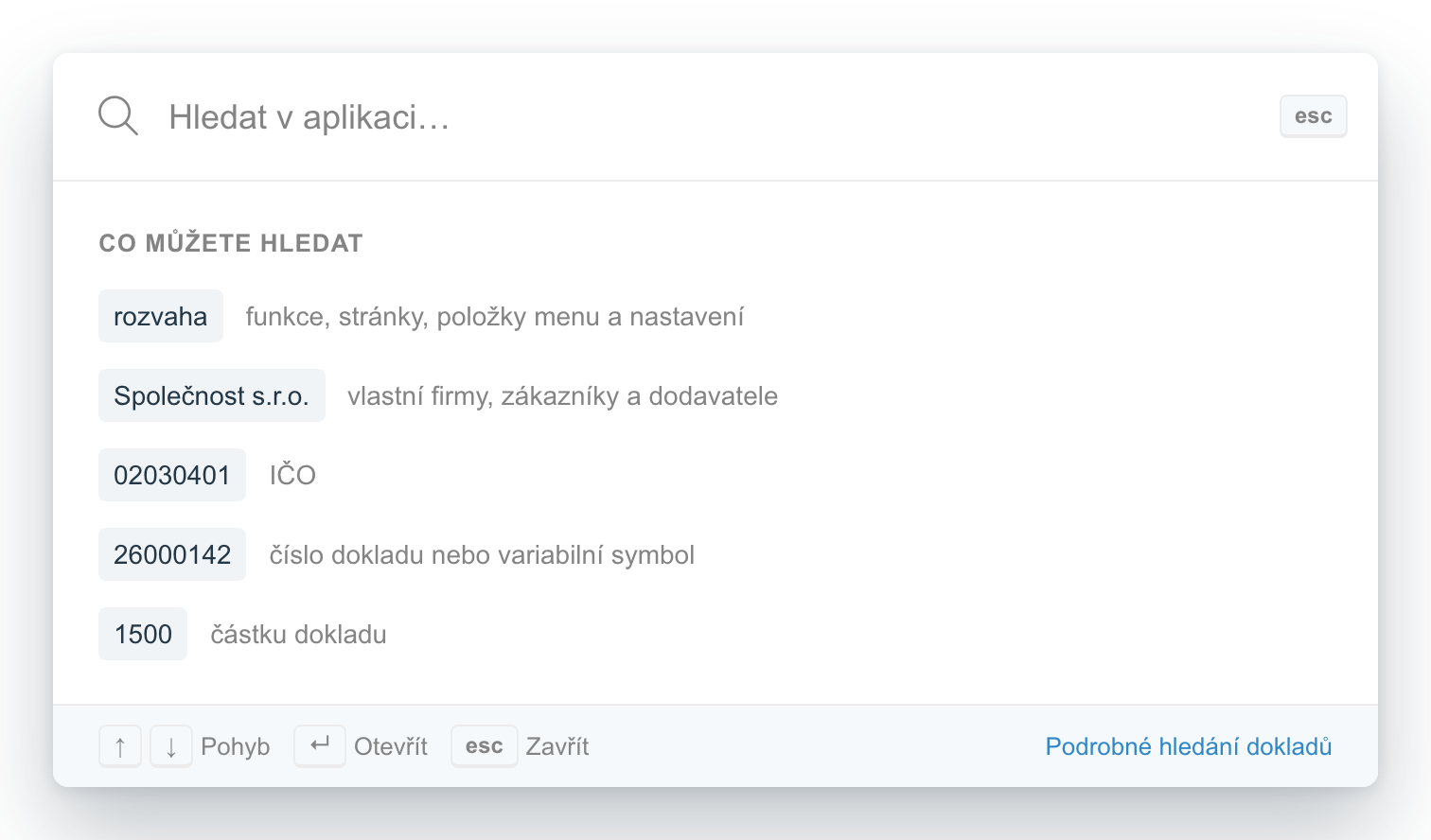
Prázdné hledání s nápovědou. IČO v příkladu je z vaší vlastní firmy, takže po zadání opravdu něco najde.
Zavřete ho klávesou Esc nebo kliknutím mimo pole. Nic se tím neztratí, zůstanete na stránce, ze které jste hledání otevřeli.
2 Najděte stránku nebo funkci
Napište, co hledáte. Položky menu a nastavení se nabízejí hned od prvního písmene. U každého výsledku vidíte pod názvem cestu, kde se v aplikaci nachází – poznáte tak, kam vás odkaz zavede.
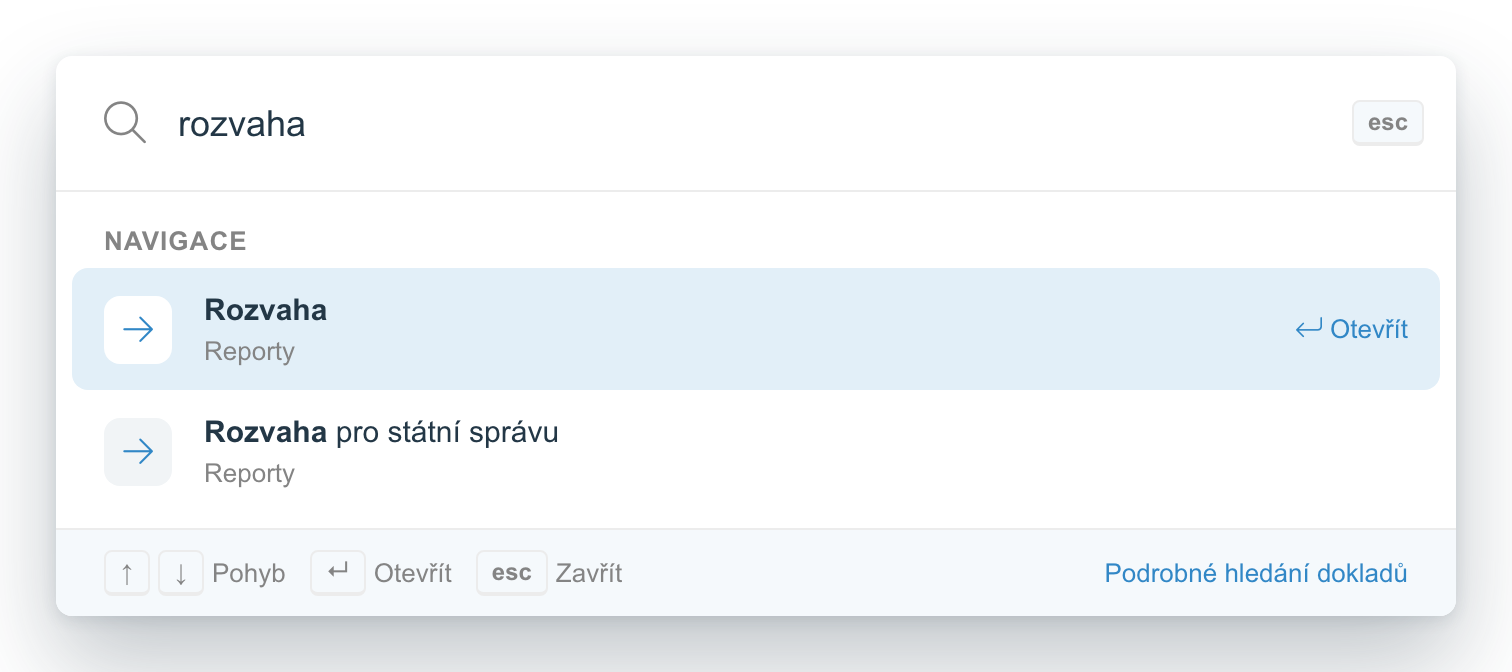
Hledání v menu. Pod názvem je cesta, tedy sekce, ve které stránka leží.
Hledat můžete i tím, co chcete udělat. Položky, které něco zakládají, se nabízejí jako akce – stačí napsat sloveso.
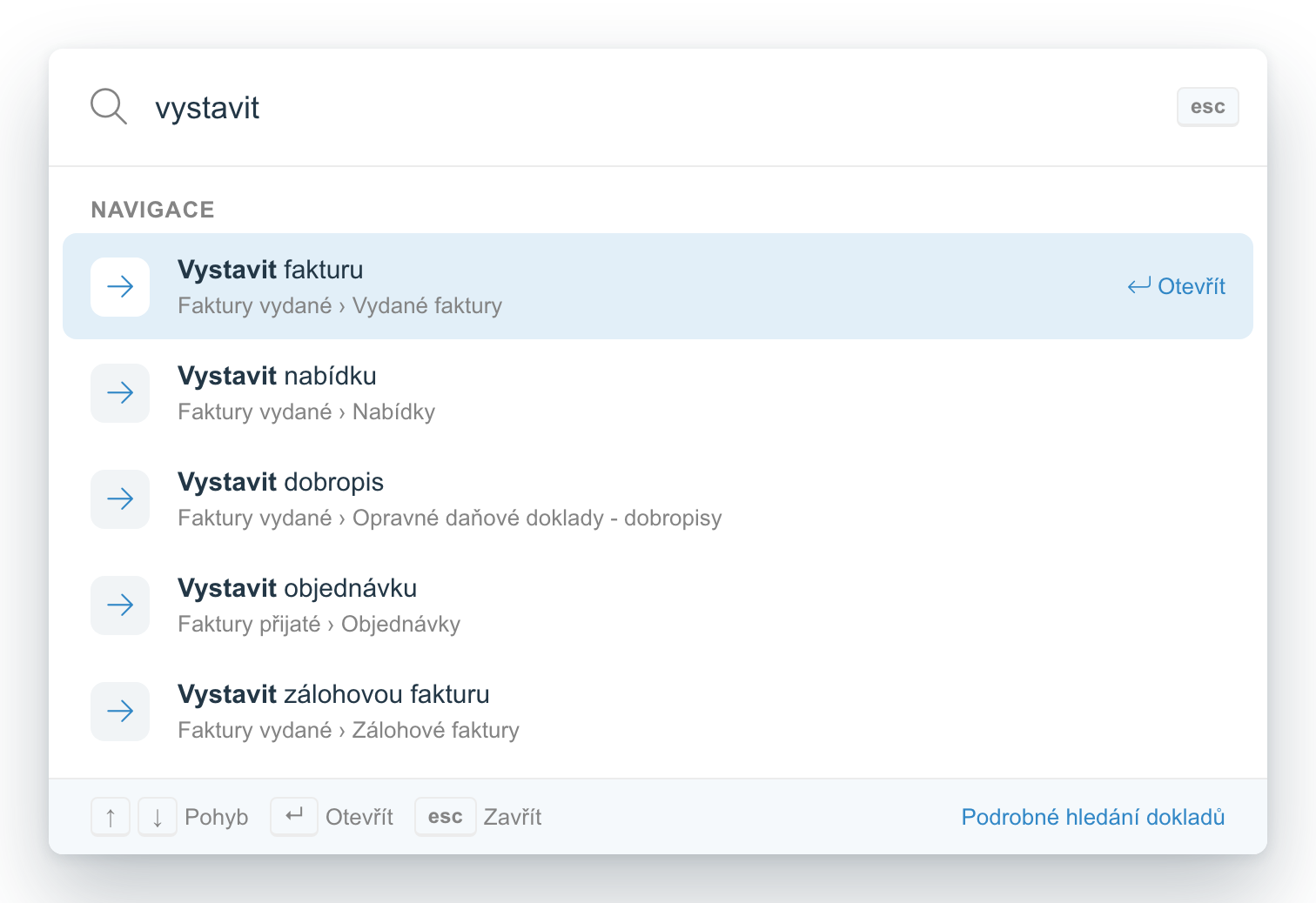
Nemusíte vědět, že se doklad zakládá tlačítkem v seznamu faktur – stačí napsat, co chcete udělat.
Nezáleží na tvaru slova ani na diakritice. objednavkami najde Objednávky, prijate faktury najde Faktury přijaté a na pořadí slov nezáleží.
3 Najděte kontakt nebo doklad
Od tří znaků se k výsledkům z menu přidají i data – vaše firmy, zákazníci, dodavatelé a doklady. Výsledky jsou rozdělené do skupin, takže je hned poznáte od sebe.
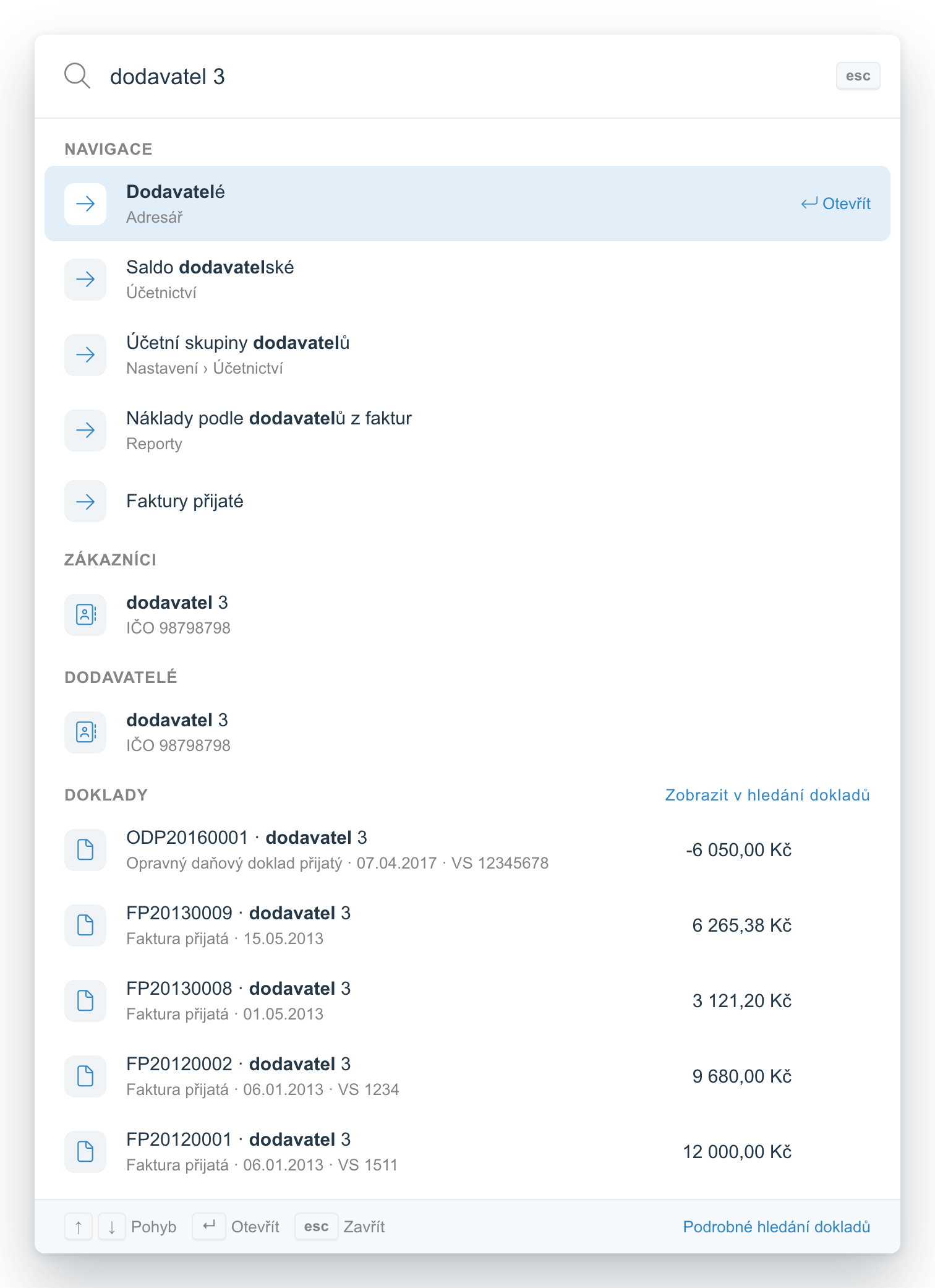
Jeden dotaz, čtyři skupiny výsledků. U dokladů vidíte rovnou typ, datum, variabilní symbol i částku.
Co všechno můžete napsat
- Část názvu – zákazníka nebo dodavatele. Stačí kus jména, nemusí být od začátku.
- IČO nebo DIČ – kontakt podle identifikačního čísla.
- Telefon – na mezerách ani předvolbě nezáleží, 776 123 najde i +420776123456.
- Číslo účtu – i když je zapsané s lomítkem.
- E-mail – kontakt podle e-mailové adresy.
- Číslo dokladu – nebo variabilní symbol. U přijatých i číslo od dodavatele.
- Částku – celkovou částku s DPH. Zápis 1500 i 1 500,50 funguje stejně.
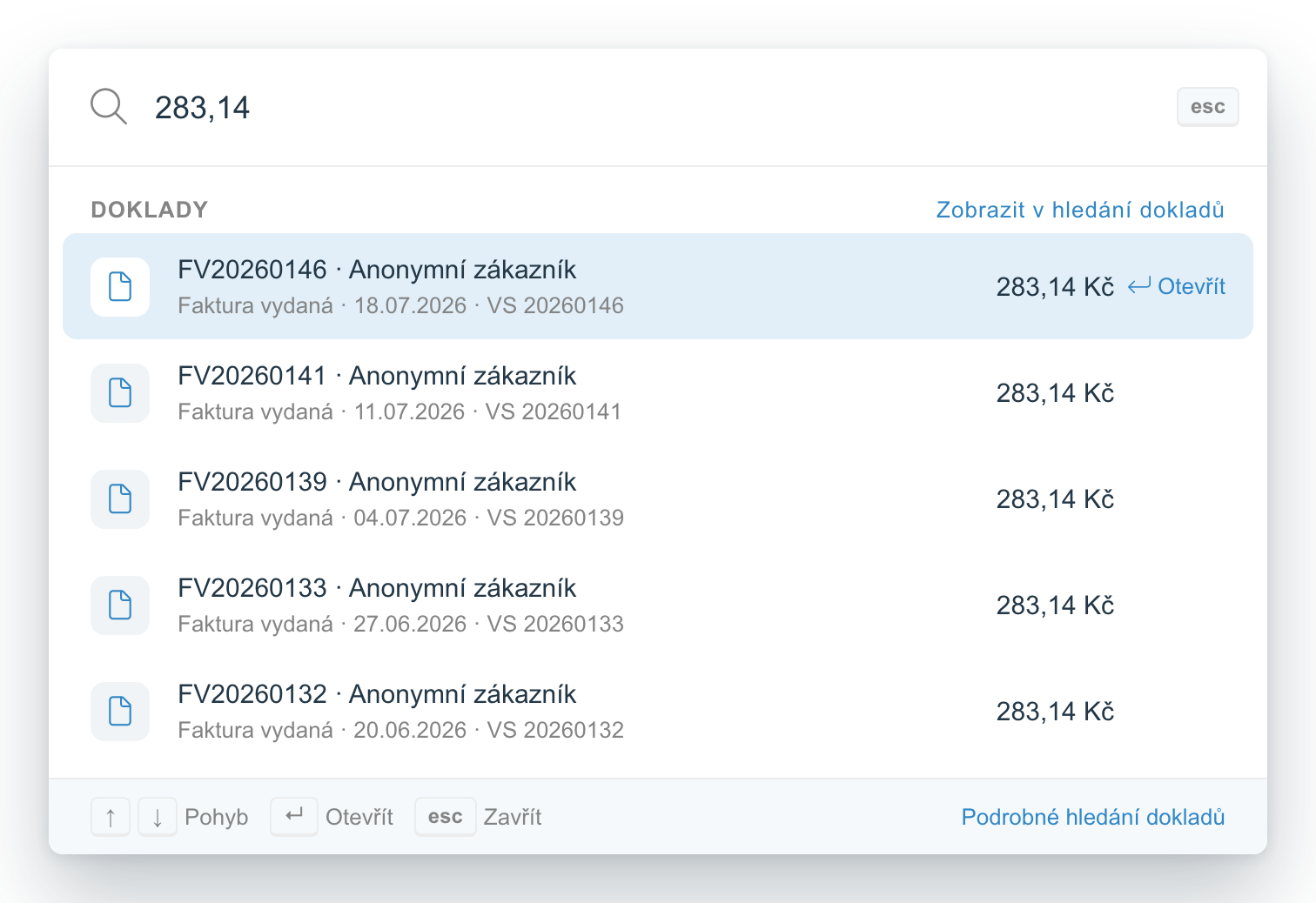
Hledání podle částky. Hledá se přesná shoda, takže 1500 nevypíše doklady na 21 500 Kč.
Proč až od tří znaků? Dvě písmena sedí na tisíce kontaktů a výsledky by byly náhodné. Položky menu se přitom nabízejí dál už od prvního písmene.
4 Přepněte se do jiné firmy
Když spravujete víc firem, najde hledání i je – podle názvu nebo IČO. Místo Otevřít je u nich Přepnout, takže poznáte, že vás odkaz přepne do jiné firmy.
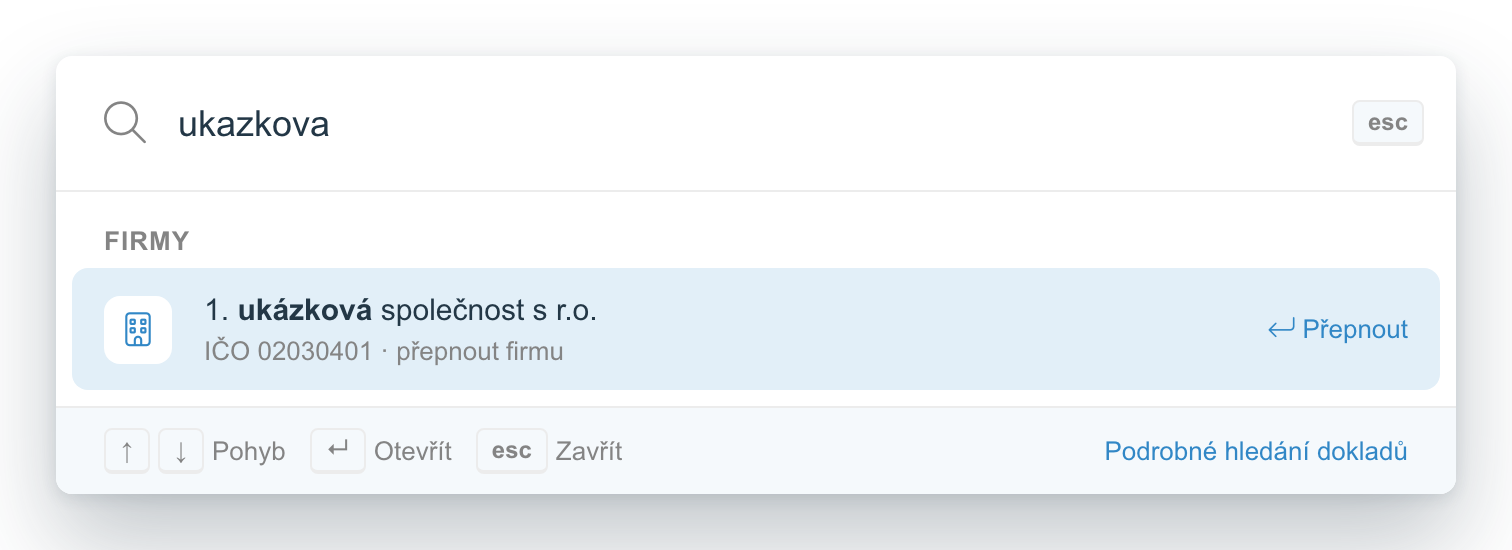 Firma se najde i bez diakritiky – ukazkova najde ukázková. Nabízejí se jen firmy, do kterých máte přístup.
5 Ovládejte to bez myši
- Šipky nahoru a dolů – pohyb mezi výsledky.
- Enter – otevře vybraný výsledek.
- Ctrl + Enter (na macOS ⌘ + Enter) – otevře výsledek v novém panelu.
- Esc – zavře hledání.
Nápovědu ke klávesám máte pořád na očích v dolní liště hledání.
Když je výsledků víc
Každá skupina ukazuje prvních pět výsledků. Vpravo u názvu skupiny je odkaz a další…, který ji rozbalí na víc položek. Když ani to nestačí, přepne se odkaz na Zobrazit v adresáři nebo Zobrazit v hledání dokladů a otevře plný seznam s už předvyplněným filtrem, kde můžete dál filtrovat podle data nebo rozsahu částky.
Časté dotazy
Zkratka mi nefunguje, co s tím?
Zkuste nejdřív kliknout někam do stránky, ať má aplikace zaměření klávesnice, a pak zkratku zopakovat. Pokud si Ctrl + K bere jiný program nebo rozšíření prohlížeče, hledání vždycky otevřete i tlačítkem Hledat v horní liště.
Nenašlo mi to doklad, o kterém vím, že existuje.
Zkuste přesnější dotaz – část čísla dokladu, variabilní symbol nebo přesnou částku. Rychlé hledání také prochází jen firmu, ve které jste právě přihlášení; pokud doklad patří jiné vaší firmě, nejdřív se do ní přepněte. Pro hledání podle data nebo rozsahu částky použijte odkaz Podrobné hledání dokladů v dolní liště.
Proč nevidím stránku, kterou kolega najde?
Rychlé hledání ukazuje jen to, na co máte oprávnění. Když stránku nevidíte v menu, nenajde ji ani hledání. O rozšíření práv požádejte správce vaší firmy.
Co znamená označení „Není v tarifu“?
Funkce existuje, ale váš tarif ji nezahrnuje. Po otevření uvidíte, co konkrétně nabízí a jak si ji pořídit.
Hlásí se mi „Vyhledávání v datech se nepodařilo načíst“.
Šlo o výpadek spojení se serverem – klikněte na Zkusit znovu. Pokud se to opakuje, obnovte stránku; mohlo vám vypršet přihlášení. Výsledky z menu fungují i bez spojení, protože se hledají přímo v prohlížeči.
Nahrazuje to podrobné hledání dokladů?
Ne, doplňuje ho. Rychlé hledání vás dostane ke konkrétní věci, kterou máte v hlavě. Když potřebujete filtrovat podle data, rozsahu částky nebo stavu úhrady, použijte Podrobné hledání dokladů – odkaz na něj je vždy v dolní liště hledání.
Nedaří se vám něco najít? Napište nám na info@iucto.cz.
Byl tento článek užitečný?
To je skvělé!
Děkujeme Vám za zpětnou vazbu
Je nám líto, že jsme vám nepomohli
Děkujeme Vám za zpětnou vazbu
Zpětná vazba odeslána
Oceňujeme vaši snahu a pokusíme se článek opravit