Jak odesílat doklady z vlastní e-mailové schránky
Chcete, aby faktury a další doklady chodily zákazníkům z vaší firemní e-mailové schránky, a ne z výchozí adresy iÚčto? V nastavení firmy propojíte Gmail nebo Microsoft 365, případně vyplníte přihlášení ke schránce na Seznamu nebo údaje odesílací pošty (SMTP) vašeho poskytovatele. Zákazník pak vidí jako odesílatele vaši adresu a odpovědi vám přijdou rovnou do ní.
Než začnete
- Kde to najdete. Nastavení → Firma a uživatelé, ve skupině E-maily položka „Vlastní SMTP server“. Odkaz vede rovnou na její stránku.
- Limity. Odesílání z vlastní schránky je v tarifech Start, Firma a Max. Tarif Fakturace ho nemá, tarif Sólo jen po dobu nabídky Tarif Firma na zkoušku zdarma. Bez něj se položka v nastavení neukáže.
1 Vypněte výchozí odesílání
Na stránce „Nastavení SMTP serveru“ odškrtněte Použít výchozí nastavení. Dokud je zaškrtnuté, doklady odcházejí z výchozí adresy iÚčto, uvedené v závorce za popiskem, a ostatní pole jsou zamčená.
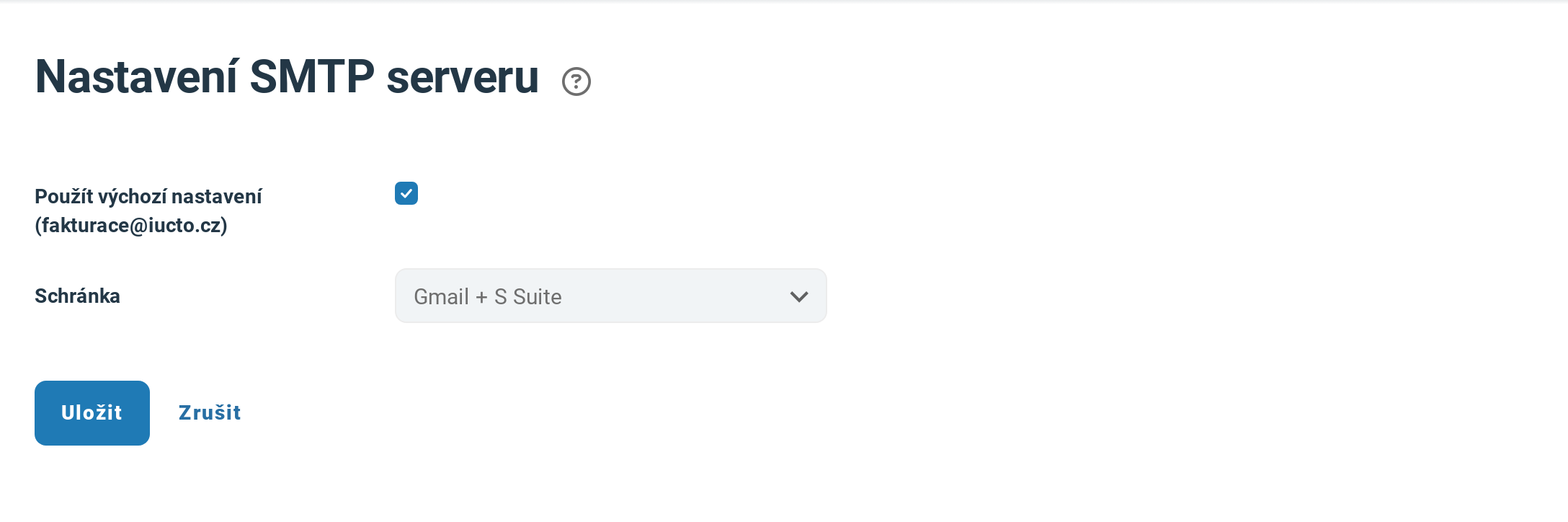
Výchozí stav: zaškrtnuté Použít výchozí nastavení zamyká výběr Schránka.
2 Vyberte schránku
V poli Schránka zvolte, kde máte poštu. Podle volby se ukážou pole, která iÚčto potřebuje.
| Schránka | Co vyplníte |
|---|---|
| Gmail + S Suite | Nic, schránku propojíte přihlášením u Googlu (krok 3). |
| Microsoft 365 (autorizace účtem, OAuth 2.0) | Nic, schránku propojíte přihlášením u Microsoftu (krok 3). |
| seznam.cz | Jméno odesílatele, adresu schránky a heslo (krok 4). |
| Microsoft Office 365 | Adresu schránky a heslo (krok 4). |
| vlastní | Všechny údaje odesílací pošty (krok 5). |
3 Propojte Gmail nebo Microsoft 365
Klikněte na Autorizovat. Otevře se přihlášení u Googlu nebo Microsoftu: vyberte účet, ze kterého mají doklady chodit, a potvrďte, že iÚčto smí jeho jménem odesílat poštu. Po návratu uvidíte hlášku Odesílání ze schránky … bylo nastaveno. a pod polem Schránka propojenou adresu. Heslo ke schránce iÚčto nezná ani neukládá.
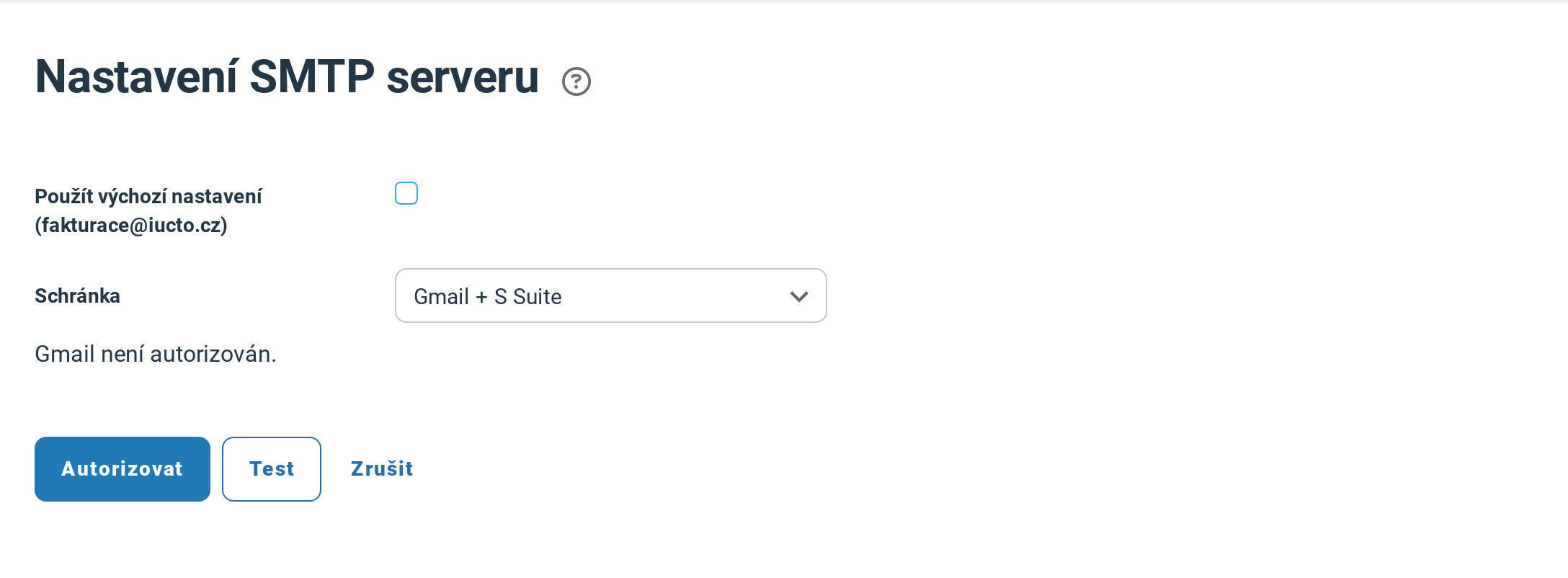
U Gmailu a Microsoft 365 se tlačítko Uložit mění na Autorizovat. Před propojením stojí pod schránkou Gmail není autorizován., u Microsoft 365 Microsoft 365 není autorizován.
Firma má jednu odesílací schránku. Jakmile uložíte jinou volbu nebo propojíte jinou schránku, předchozí nastavení se smaže.
4 Vyplňte přihlášení ke schránce
U voleb seznam.cz a Microsoft Office 365 vyplňte do Uživatelské jméno celou adresu schránky a do Heslo heslo k ní. Z této adresy budou doklady odcházet. U Seznamu ještě vyplňte Jméno odesílatele, které zákazník uvidí v doručené poště, třeba název firmy. Adresu serveru, port a šifrování doplní iÚčto samo.
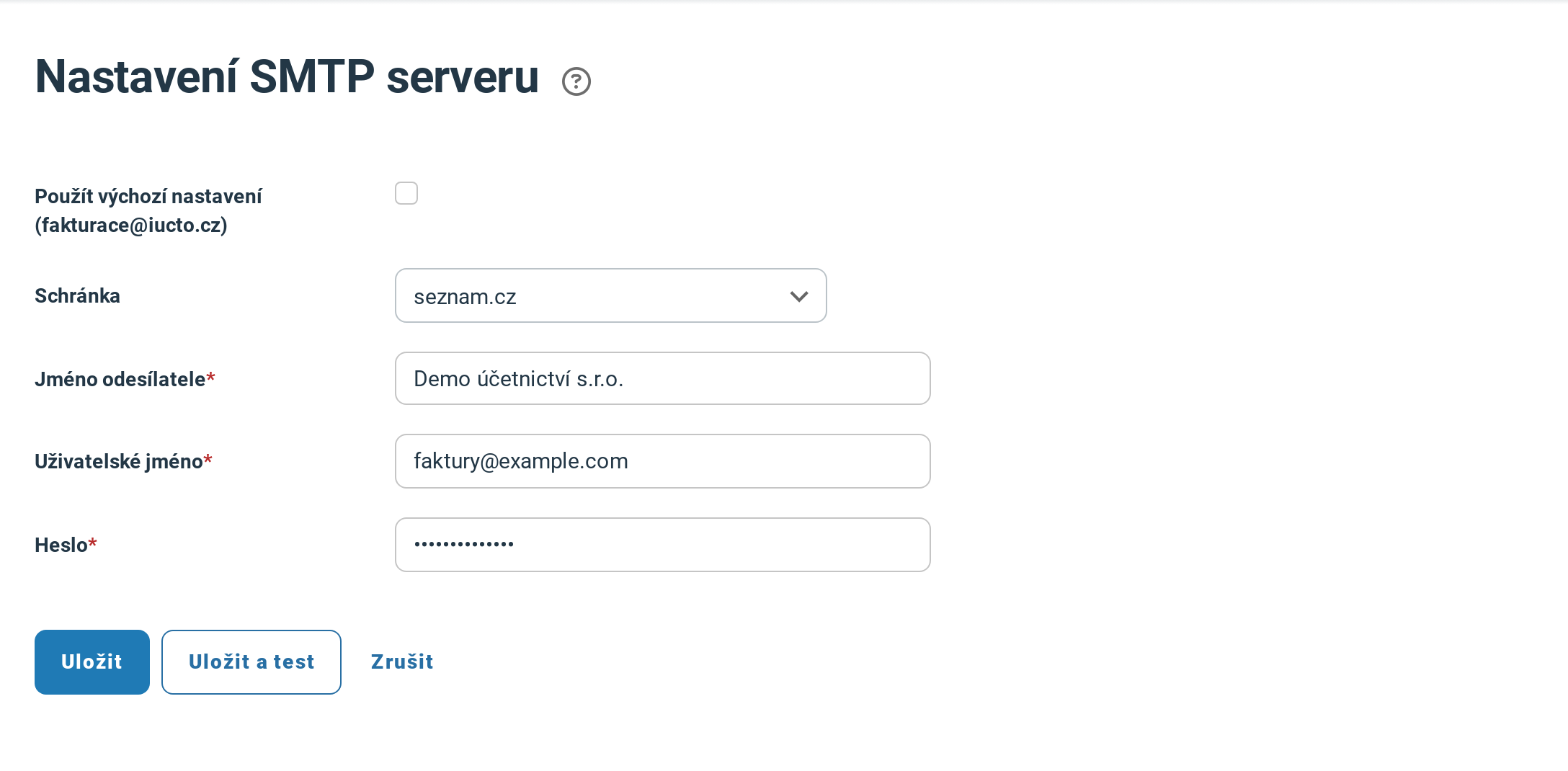
Pro Seznam stačí tři pole. Uživatelské jméno je zároveň adresa odesílatele.
5 Vyplňte údaje odesílací pošty
U volby vlastní vyplňte E-mailová adresa odesílatele, Jméno odesílatele, „Adresa serveru SMTP“, Typ ověřování, Uživatelské jméno, Heslo, Typ šifrování a Port. Hodnoty určuje poskytovatel schránky, převezměte je z jeho návodu nebo od správce pošty. Když poskytovatel přihlášení nevyžaduje, zvolte v Typ ověřování možnost Žádný a pole Uživatelské jméno a Heslo zmizí.
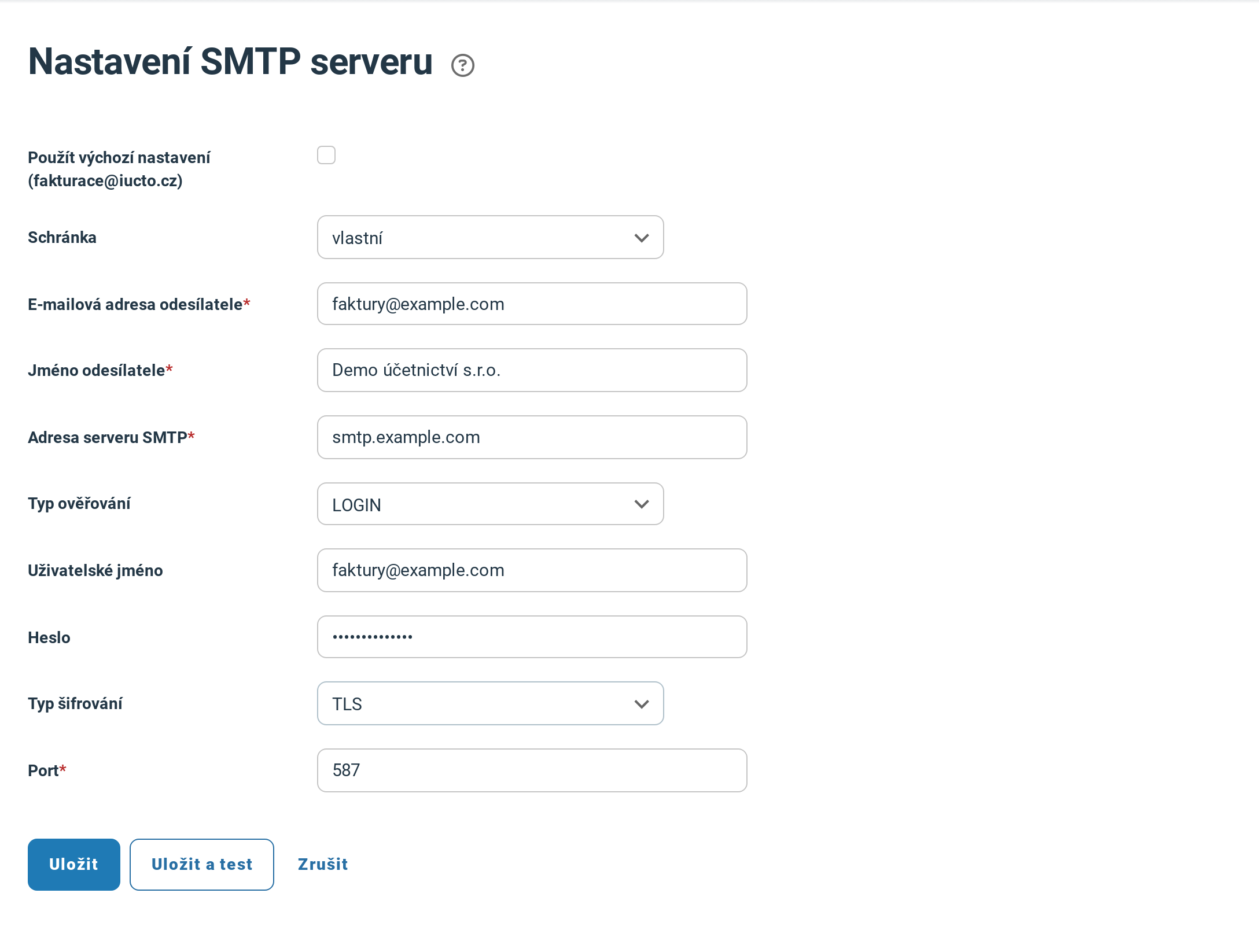
Volba vlastní ukáže všechna pole. Typ šifrování a Port musí odpovídat tomu, co poskytovatel podporuje.
6 Uložte a vyzkoušejte odesílání
Klikněte na Uložit a test. iÚčto se nejdřív k odesílací poště připojí a přihlásí, a když se to nepovede, nastavení neuloží a ukáže chybu (tabulka níže). Po uložení pošle testovací e-mail na adresu schránky a na váš přihlašovací e-mail a ohlásí Testovací e-mail byl odeslán na adresu …. U propojeného Gmailu nebo Microsoft 365 odešle testovací e-mail tlačítko Test.
Od teď odcházejí z vaší schránky faktury, upomínky i automaticky vystavené faktury. Souvisí nápovědy Jak odeslat fakturu e-mailem, Jak nastavit opakovanou fakturaci a Jak nastavit šablony e-mailů pro odesílání dokladů.
Když se něco nepovede
| Hláška | Co znamená a co s tím |
|---|---|
| Neplatné přihlašovací údaje. | Poskytovatel odmítl uživatelské jméno nebo heslo. Zkontrolujte je. U poskytovatele také ověřte, že schránka smí odesílat přes SMTP. |
| Neplatný server nebo port. | K odesílací poště se nejde připojit. Zkontrolujte „Adresa serveru SMTP“ a Port. |
| Šifrované spojení TLS se nepodařilo navázat. | Na tomto portu poskytovatel TLS nepodporuje. Zkuste v Typ šifrování volbu SSL s portem, který k ní uvádí poskytovatel. |
| Testovací e-mail se nepodařilo odeslat. Zkontrolujte nastavení SMTP. Testovací e-mail se nepodařilo odeslat. Zkontrolujte propojení schránky v nastavení. |
U první hlášky se nastavení uložilo, ale e-mail neodešel: zkontrolujte údaje a klikněte znovu na Uložit a test. Druhá znamená, že propojení s Gmailem nebo Microsoft 365 vypršelo nebo jste souhlas u poskytovatele zrušili: klikněte znovu na Autorizovat. |
| Schránku Google se nepodařilo propojit. Zkuste to prosím znovu. Schránku Microsoft 365 se nepodařilo propojit. Zkuste to prosím znovu. |
Přihlášení u Googlu nebo Microsoftu jste nedokončili nebo souhlas nepotvrdili. Klikněte znovu na Autorizovat. |
Časté dotazy
Odkud faktura odchází a kam přijde odpověď?
S vlastní schránkou odchází z její adresy a odpověď zákazníka přijde do ní. S výchozím odesíláním odchází z výchozí adresy iÚčto se jménem iÚčto.cz a vaším jménem. Odpověď přijde na E-mail ze skupiny Odesílání faktur v Nastavení → Firma a uživatelé → Profil uživatele, a když ho nemáte vyplněný, na váš přihlašovací e-mail.
Proč v nastavení chybí položka „Vlastní SMTP server“?
Položku ukazuje jen tarif, který odesílání z vlastní schránky obsahuje (Než začnete, Limity). Jak tarif změnit, popisuje Jak změnit tarif na vyšší nebo nižší.
Proč faktury chodí z adresy iÚčto, třeba po změně tarifu?
Firma s tarifem bez odesílání z vlastní schránky posílá doklady z výchozí adresy iÚčto. Týká se to i tarifu Sólo po skončení nabídky Tarif Firma na zkoušku zdarma. Vaše nastavení schránky se nesmaže a po přechodu na tarif s vlastní schránkou začne znovu platit. Z výchozí adresy odejde e-mail i tehdy, když odeslání přes Gmail, Seznam nebo vlastní poštu selže, například po vypršení propojení s Gmailem.
Jak se vrátit k výchozímu odesílání?
Zaškrtněte Použít výchozí nastavení a klikněte na Uložit. Doklady pak odcházejí z výchozí adresy iÚčto a uložené údaje schránky i její propojení se smažou. Pro návrat k vlastní schránce je vyplníte nebo propojíte znovu.
Proč volba Microsoft Office 365 hlásí chybu přihlášení, i když heslo sedí?
Microsoft ve schránkách často vypíná přihlašování heslem k odesílací poště (SMTP). Zvolte místo ní Microsoft 365 (autorizace účtem, OAuth 2.0) a schránku propojte přes Autorizovat, heslo pak iÚčto nepotřebuje.
Nedaří se vám něco? Napište nám na info@iucto.cz.
Byl tento článek užitečný?
To je skvělé!
Děkujeme Vám za zpětnou vazbu
Je nám líto, že jsme vám nepomohli
Děkujeme Vám za zpětnou vazbu
Zpětná vazba odeslána
Oceňujeme vaši snahu a pokusíme se článek opravit